Како темелно да го исчистите вашиот валкан десктоп компјутер (како да) Совети за компјутер
Како вашиот автомобил, домот, па дури и вашето тело, на вашиот компјутер му треба добро чистење одново и одново за да спречи натрупување и прегревање на прашина. Чистењето на компјутер е лесно и трае само 20 минути, па денес ќе разгледаме како ефикасно да ја исчистите внатрешноста на вашиот десктоп компјутер.
Белешка на уредникот: Оваа статија ви покажува како целосно да исчистите сè што е во куќиштето на вашиот компјутер. Ако не сакате, не мора да отстранувате RAM и видео картичка. Препорачуваме редовно да го чистите вашиот компјутер.
Колку често треба да го чистам компјутерот?
Во зависност од вашата околина, можеби ќе треба да го чистите вашиот компјутер повеќе или поретко. Поставувањето на компјутерот е важна варијабла. Одржувањето на компјутерот на подот овозможува прашина, коса, клетки на кожата и честички од тепих полесно да влезат внатре. Ако го држите компјутерот над подот - да речеме, на бирото - честичките се со помала веројатност да влезат внатре.
Ако пушите во близина на вашиот компјутер, може да се насоберат катран, пепел и други дупки во навивачите и внатрешните површини на вашиот компјутер. Подигањето на вашиот компјутер од овие работи на секои 6 месеци може да ги зголеми перформансите на вашиот компјутер.
Ако сте сопственик на залутано милениче, можеби ќе сакате почесто да го чистите вашиот компјутер. Внатрешноста на вашиот компјутер е исто толку склона кон затнување на навивачите и другите области на вашиот компјутер.
На кратко, ако го одржувате компјутерот на подот, не пушите и немате миленичиња, веројатно може да се извлечете со чистење на компјутерот еднаш годишно. Ако некое од овие важи за вас, ви препорачуваме да го чистите вашиот компјутер на секои 6 или дури 3 месеци. И, како и обично, ако вашиот компјутер започне да се загрева повеќе од вообичаено, отворете го за да проверите дали има прашина или коса, а потоа исчистете го.
подготовка
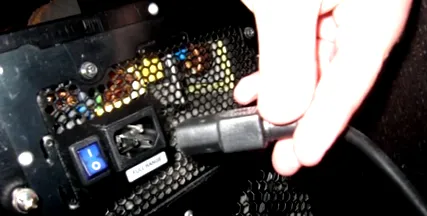
Не отворајте го компјутерот додека работи или со каблите прикачени на него. Секогаш е побезбедно да ги отстраните сите периферни уреди, како што се USB кабли, аудио кабли, видео кабли и особено кабелот за напојување. Да, ако го одржувате кабелот за напојување поврзан, не поврзувајте го компјутерот и честопати е добра идеја да го оставите поврзан додека работите внатре во куќиштето. Но, дури и мали траги од влага во конзервираниот воздух можат да предизвикаат проблеми доколку компонентите примат енергија.
Потоа преместете го вашиот компјутер во добро проветрено место, како што е вашиот двор или гаража. Ова е особено важно да се разгледа ако вашиот компјутер има собрано многу прашина што ќе се разнесе наоколу. Дишењето на целата стара, насобрана прашина не е добро за вас и ако сте во затворен простор, прашината ќе се врати во вашите работи - вклучително и назад на вашиот компјутер.
Ако сте ограничени во просторот, не заборавајте да носите вакуум (не за чистење на внатрешноста на компјутерот; повеќе што наскоро) во близина за брзо да се исчисти потоа. И, ако сте загрижени за вдишување прашина, секогаш можете да застанете на вашиот локален штекер за да земете ефтина маска за прашина за помалку од 5 американски долари.
Соберете ги вашите алатки
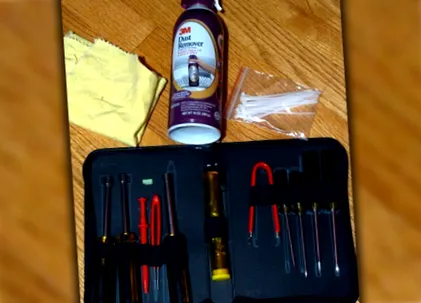
Пред да започнете со отворање на куќиштето за компјутер, ќе треба да ги затегнете алатките за чистење. Препорачуваме да не користите правосмукалка за чистење прашина од компјутерските компоненти. Ова може да создаде статичко насобирање и може да ги оштети важните електрични компоненти на вашата матична плоча, видео картичка и други места. Само лоша идеја е да ја заштитите својата агонија и да подигнете кутија со компримиран воздух.
Како што се рече, вакуумот може да биде корисен ако го скршите компјутерот внатре. Стартувајте го вакуумот и држете го цревото близу, но не го допирајте вашиот компјутер. Испуштете прашина од компјутерот во насока на цревото за вакуум, така што вакуумот може да го вакуумира поголемиот дел од него.
Постојат неколку алатки што треба да ги исчистите:
- Хардверски сет кој вклучува шрафцигери
- Чаша со компримиран воздух
- Крпа за чистење
- Патенти (опционално)
- Ножици (по избор)
- Памучни брисеви (по избор)
- Термичка паста (по избор)
- Молив или пенкало (по избор)
Еден од нашите читатели, Карлос, предлага да се користи мала четка за боја за да се отстрани прашината, каде што компримираниот воздух не може да достигне. Некои од овие алатки се опционални, затоа не фокусирајте се доколку ги немате. Имавме само неколку сами, а сепак успеавме да завршиме прекрасна работа.
Отворете го случајот
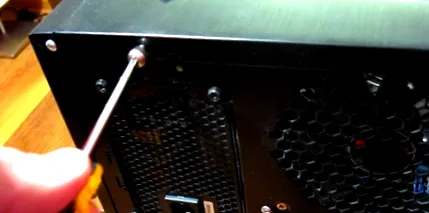
Сега кога сте во добро проветрена просторија, со собрани сите алатки, можеме да го започнеме процесот на подготовка со отворање на компјутерската кутија. Сите случаи на компјутер се различни. Ако никогаш порано не сте го отвориле и имате потешкотии при отворање, консултирајте се со упатството за компјутер или обидете се да пребарувате водичи преку Интернет, особено за отворање на моделот.
Случајот што го користиме е Sigma Luna WB и, како и повеќето случаи, потребно е да се одвртат две завртки, а потоа да се лизне страничниот панел странично. Имајте на ум дека ако вашиот страничен панел има закачен вентилатор, треба да ги исклучите каблите за напојување за целосно да го исклучите панелот.
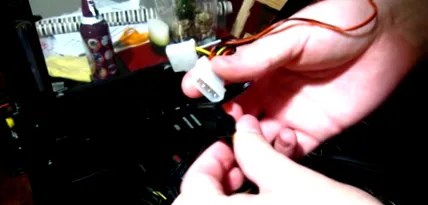
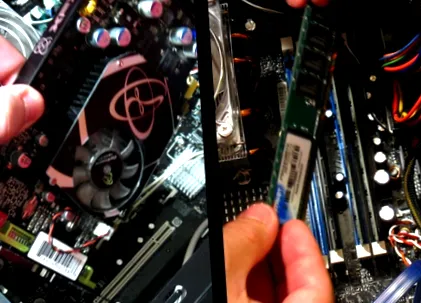
За да се олесни процесот на чистење, се препорачува да се отстранат сите компоненти што можат лесно да се отстранат. Повеќето работни површини ви дозволуваат да отстранувате RAM-стапчиња, видео картички и хард дискови. Не треба да го правите ова, но можете да се исчистите подобро ако го направите тоа.
Препорачуваме да не го отстранувате процесорот бидејќи термичката паста што се користи за пренесување на топлината од горниот дел на процесорот до вентилаторот мора да се замени секогаш кога ќе се отстрани вентилаторот. ако сте опремени со термичка паста и сакате да го отстраните процесорот, не заборавајте да ја исчистите старата термичка паста од процесорот со алкохол и мека крпа. Потоа ставете нов слој термичка паста откако ќе завршите со чистењето на вашиот компјутер.
Повеќето луѓе не треба да ги отстрануваат своите фанови на процесорот и процесорот. Едноставно нема смисла, со оглед на тоа што прашината едвај влегува во приклучокот на процесорот.Тогаш повторно, ако го чистите компјутерот, зошто да не одите до крај? Изборот е твој.
чистење
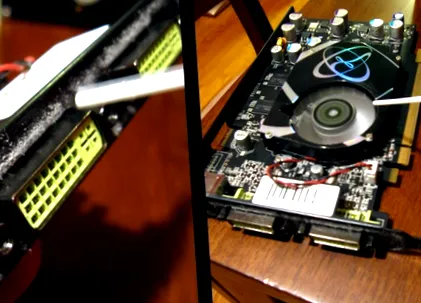
За да започнете со процесот на чистење, започнете со периферните уреди што ги отстранивме. Земете го контејнерот со компримиран воздух и држете го активирањето за да ослободите отвор за воздух во прашина. Ние чистиме стара графичка картичка, која никогаш не привлече големо внимание, така што прашините се насобраа околу приклучоците DVI. Ако исчистите видео картичка со вентилатор, можете да користите пенкало или молив за да спречите ротирање на сечилото при дување на компримиран воздух.
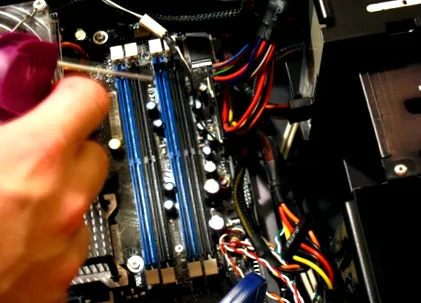
Потоа се движиме внатре во куќиштето за компјутер. Започнете со отстранување на сите честички од прашина што може да се најдат во процепите за RAM меморија. Земете го компримираниот воздух, насочете го кон отворот за RAM меморија, држете го активирањето и преместете го на целиот отвор. Повторете го ова за секој слот во куќиштето за компјутер.
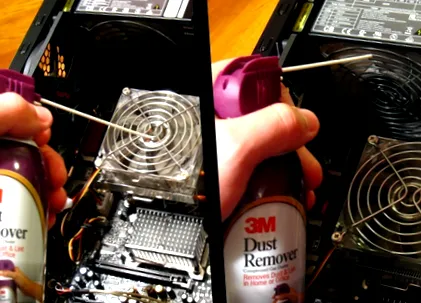
Сега ќе преминеме на поголемата опрема внатре, како што е вентилаторот на процесорот и единицата за напојување. Повторно, препорачливо е да користите пенкало или молив при чистење на вентилаторите за да спречите ротирање на сечилото. Користете компримиран воздух за да ги отстраните изгубените честички од прашина.
Можете исто така да користите памучна крпа за чистење на вентилаторот со триење со брис на сечилата за да ги залепите честичките од прашина. Малку е заморно, но за убав, чист вентилатор.
На дното на вашата кутија несомнено ќе има прашина. Можете да започнете со прскање на прашината со вашиот компримиран воздух. Ако сè уште има заглавено прашина во случајот, можете да користите влажна крпа за да ја избришете. Бидете сигурни дека не е крап, но и двете. Повторете го овој чекор за сите агли на кутијата.
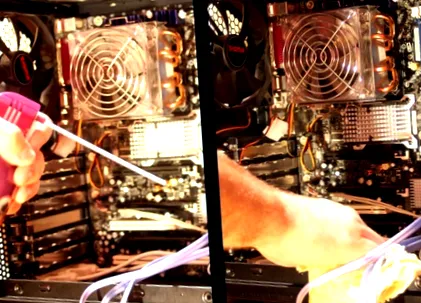
На крај, не заборавајте да исчистите други вентилатори, пристаништа или куќишта, како што е опишано погоре.
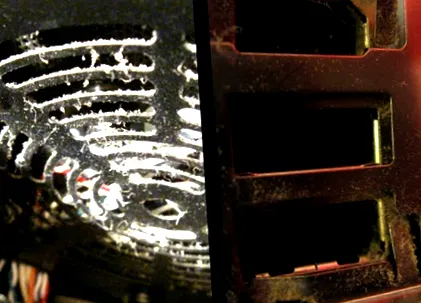
Ако имате вентилатор кој особено готви, не плашете се да користите памук со малку изопропил алкохол за да ги исчистите ножевите. Дајте им на навивачите брзо вртење за да бидете сигурни дека сечилата се движат слободно по чистењето. Ако не, подобро да одите напред и да ги замените обожавателите.
Декларација за кабел (опционално)
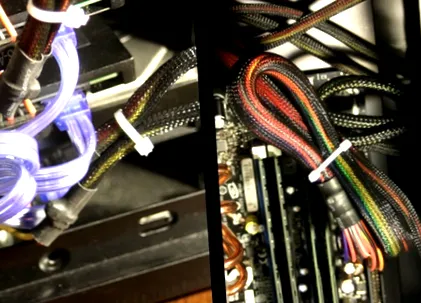
Следниот чекор е опционален и се препорачува за обични компјутери. За разлика од професионално произведените компјутери, компјутерите направени по нарачка не доаѓаат со убаво вградени кабли што точно одговараат. Најдобар начин да го направите вашиот случај посигурен и организиран е да користите поштенски врски. Вие исто така не сакате вашите фанови на процесорот или другите фанови да се превртуваат доколку не се добро скриени.
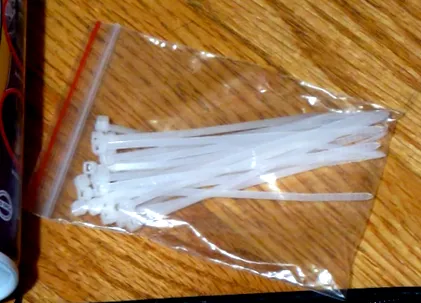
За да започнете, ќе ви треба пакет со патент. Не е важно каква големина или боја се, се додека можат да се вклопат околу сите кабли. Useе користиме вратоврски од 4 инчи.
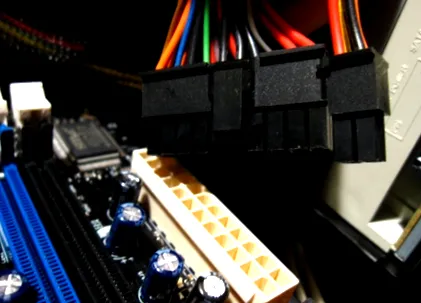
Започнете со исклучување на сите кабли што треба да бидат поврзани. Осигурете се да забележите како биле поврзани подоцна за повикување и да фотографирате.
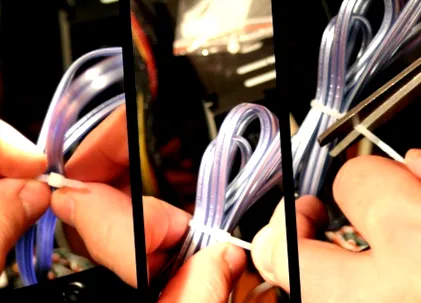
Кога имате кабел или сет кабли групирани според вашите желби, завиткајте ги околу нив и превртете го тенкиот крај низ прицврстувачот. Потоа затегнете ја вратоврската со повлекување на тенкиот крај додека не можете повеќе да ја затегнете. Земете ги ножиците и отсечете го вишокот.
Повторете го овој чекор за што повеќе кабли. Потоа можете да ги отстраните за да ја намалите видливоста и да му дадете почист изглед на вашиот компјутер.
следи
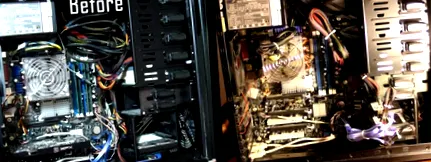
Вклучете ги каблите назад во нивните точни приклучоци. Погледнете го документот или сликите погоре, ако не се сеќавате каде оди секој кабел. Исто така, не заборавајте да ги вратите отстранетите периферни уреди, како што се видео картичка или стапчиња за RAM меморија, повторно во нивните соодветни приклучоци.
Вашиот компјутер, внатре и надвор, треба да биде добар како нов. Го отстранивме нашиот компјутер од прашина, коса, честички на кожата и многу повеќе. Со вашите кабли треба лесно да се управува надвор од вентилаторите и друга чувствителна опрема. Ако имате проблеми со загревање, ќе почнете да забележувате дека тоа е минато. И не заборавајте да го чистите вашиот компјутер на секои 3 до 6 месеци за да ја задржите таа изведба!