Компјутерот заглавува кога ќе го отвориме BitTorrent Како да го решиме проблемот
Едноставно упатство што важи и за Mac и за Windows PC. И како проблем, но и како решение.
Иако не ја охрабруваме употребата порој отколку за правни цели, многу корисници на Интернет ги користат овие ресурси преземање програми, филм, Игри, оперативни системи, курсеви и други лудаци. Тоа е едноставен и брз начин за преземање големи пакети со податоци за многу кратко време, дали и кога Интернет конекција ни помага. Исто така, донекаде е безбедно од гледна точка на потенцијален вирус, ако преземањето на торент е направено од обединета заедница каде корисниците добро комуницираат едни со други. Пол список со датотеки.ro.
Видов како многу корисници се жалат заклучување на компјутерот или лаптоп-откако ќе започнам преземете торент.
Премногу неколку пати овој проблем се јавува поради ресурсите на RAM меморијата и процесорот (процесорот). Во повеќето ситуации е така преоптоварување на хард дискот-заедницата. Во последниве години, брзината на Интернет се зголеми многу, и старите тврд диск-особено оние со 5600 вртежи во минута тие не можат да се справат со брзината на преземање. Поточно, добрата интернет-врска ви овозможува да напишете многу голем обем на податоци на вашиот хард диск за многу кратко време. Ако немаме HDD на 7200 вртежи во минута или SSD со поголеми брзини на читање/запишување, тогаш заклучување на компјутер-или лаптопот е скоро неизбежен при преземање големи датотеки од торенти.
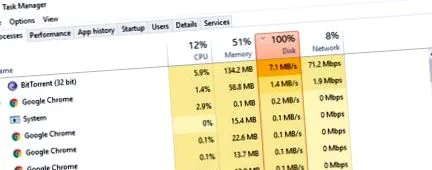
Проблемот може да се реши многу едноставно со ограничување на брзината на преземање од сите датотеки што се преземаат од торентот или само некои од нив.
BitTorrent, една од најкористените апликации за преземање и поставување торенти нуди многу едноставни решенија за овие ограничувања.
Отворете ја апликацијата, одете во менито Опции >> Пропусен опсег, повторно на "Глобално ограничување на стапката на преземање”Поставете ја максималната брзина на преземање во kb/s.
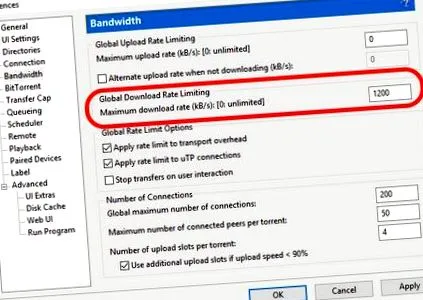
Добро е и опциите да бидат проверени тука “Примени го ограничувањето на стапката за транспорт над глава„и“Примени ограничување на стапката на uTP конекции" Примени и во ред за да ги зачувате промените.
Друг метод за ограничување на брзината на преземање на торентот е индивидуалниот.
Одиме на списокот со датотеки што се преземаат, изберете и десен клик. Во менито што се отвора одиме во „Алокација на опсег“, тогаш имаме повеќе опции за ограничување.
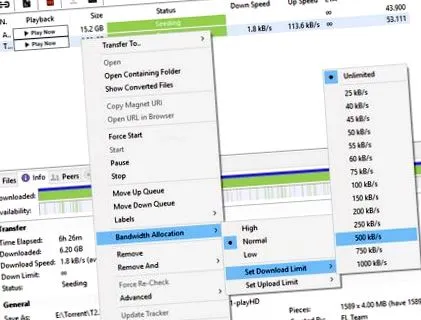
Можеме да избереме „Висока“, „Нормална“, „Ниска“ или да поставиме стандардна брзина на преземање помеѓу 25 kbps и 1000 kbps.
Ограничувањето на брзината на преземање ќе ја намали побарувачката на тврдиот диск и имплицитно избегне блокирање на компјутерот или лаптопот од оваа причина.
Овие опции за ограничување ги наоѓаме и на други апликации за преземање на торенти, без разлика дали се за macOS или за Windows.