Користење на macOS и Mac OS X Grab алатка за правење слики од екранот
Го сакам мојот М.Комунални услуги од наизменична струја Папка (Апликации> Комунални услуги)! Тоа е еден од скриените скапоцени камења на Apple. Сместено во папката „Апликации“ на вашиот Mac, „Комунални услуги“ е земја на најверните апликации на „Епл“ кои никогаш не стигнуваат до главната фаза на вашиот Mac, папката „Апликации“.
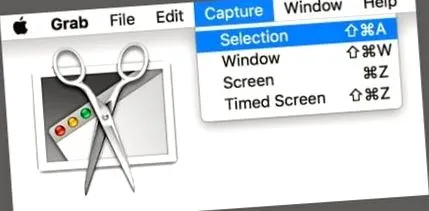
Тука ќе најдете храброст! Каде што живеат апликациите како Disk Utility, Terminal, Activity Monitor, Console и Keychain. Зборувајте за вашите моќници! Настрана нејзините браќа и сестри, постои малку позната апликација за Mac наречена Grab.
Брзи совети 
Следете ги овие совети за да фотографирате со екранот со помош на Grab на вашиот Mac
- Grab веќе не е достапен за macOS Mojave (10.14) и повисок. Наместо тоа, Apple ја претстави својата нова апликација за скриншот
- Користете мерење за снимање на целиот екран. Само отворете Земи и изберете Сними> Екран
- Дали сакате само дел од екранот? Изберете Сними> Избор Повлечете го покажувачот преку областа што сакате да ја снимите, а потоа ослободете го
- Или направете слика од екранот на само еден прозорец Земи> Сними> Прозорец
- Дали ви треба малку време за да го поставите вашиот удар? Да се користи Изберете Сними> темпиран екран и Кликнете на Тајмер за стартување
- Дури и ставете го покажувачот на сликата од екранот! Изберете Земи> Поставки и изберете покажувач што го сакате
- Дали сакате да го споделите вашиот екран веднаш? Само притиснете Датотека> Сподели
- Само зачувајте ги вашите гробни слики од екранот со избирање Датотека> Зачувај, внесете име, дури и додадете ознака, потоа изберете папка за дестинација и изберете го типот на датотека (JPEG, PNG или TIFF)
Пристапете до алатката во macOS Mojave и подоцна
Во macOS Mojave и подоцна, апликацијата Screenshot ја заменува апликацијата Grab од претходните верзии на macOS и Mac OS X.
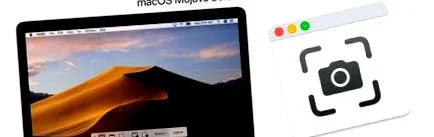
Со притискање на Команда + Простор и внесување на „Земи“ сега се појавува новата апликација ScreenShot што беше претставена со macOS Mojave. Со CMD + Shift + 5 можете да ја отворите новата апликација за слика на екранот.
Ако ја користите новата апликација за слика на екранот, која Grab ја замени во macOS Mojave, ќе ги најдете овие кратенки многу практични:
- CMD + Shift + 3 Фотографирајте го екранот од целиот екран
- Со CMD + Shift + 4 можете да изберете област за снимање
- CMD + Shift + 4 + Spacebar за да го вклучите изборот на област во изборот на прозорец
- CMD + Shift + 6 на MacBook Pro помага на екранот на допирната лента
Важен совет е ако сакате да ја зачувате сликата од екранот во таблата со исечоци, додадете го копчето CTRL на која било од кратенките на тастатурата погоре.
Фотографирајте слики од екранот со macOS Mojave
Со macOS Mojave, Apple воведува нов начин на снимање слики од екранот. Овој нов метод (Command-Shift-5) не само што ви овозможува да снимате статички слики од екранот, туку ви овозможува и видео запис на вашиот екран во реално време (функција што претходно беше достапна во QuickTime).
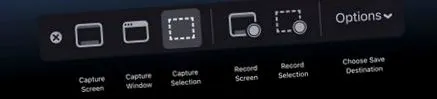
За видео, macOS Mojave има опции што ви овозможуваат да го снимите или целиот екран или избраниот дел од вашиот екран.
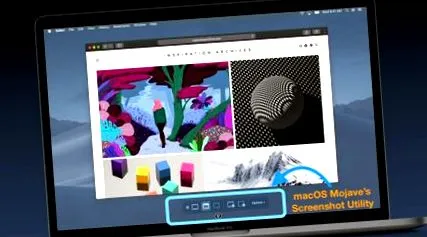
И, ако сакате да снимите и звук, треба да додадете приклучок како Soundflower за да го снимите внатрешниот звук.
Сакате да земете за macOS Mojave?
Сè уште можете да го користите Grab во macOS Mojave, но ви треба претходна резервна копија на верзијата macOS, на пр. Б. Висока Сиера или Сиера.
Се чини дека ова работи и во тековната верзија на macOS Mojave (10.14.2).
Сепак, некои читатели имаа потешкотии во инсталирањето и извршувањето на Grab со macOS Mojave 10.14.2+, но можеа да го натераат да работи со претходните верзии на macOS Mojave.
Врати Доколку е достапно, користете претходна резервна копија на macOS Time Machine
- Отворете ја машината за време или папката за бекап. Backupdb на вашиот резервен диск
- Ако користите Time Machine, добијте претходна слика од претходната верзија на macOS како што се High Sierra или Sierra
- Кога ја отворате папката за резервна копија, изберете датум за резервна копија пред да ја надградите во macOS Mojave
- Пронајдете Grab во папката Алатки во папката Апликации на вашата резервна копија
- Ако користите временска машина, кликнете со команда на Grabbing и изберете Restore Grabbing On. и изберете ја вашата папка Апликации> Комунални услуги како папка за вратената ставка
- Внесете ја вашата администраторска лозинка кога ќе се побара
- Ако го пребарувате резервниот диск без Time Machine, пронајдете Grab и залепете го во папката Mac> Applications> Utilities
- Откако ќе заврши процесот, проверете дали Grab работи на вашиот Mac со отворање на macOS Mojave во папката Applications> Utilities и со помош на Grab за да направите тест скриншот.
Можете исто така да го копирате од некој друг Mac што работи MacOS Sierra или High Sierra, или нивната Time Machine или друга резервна копија macOS Sierra или High Sierra.
Потоа зачувајте го на USB-стик и инсталирајте го на вашиот Mac користејќи macOS Mojave.
Она што го прави Граб толку посебен
Grab е апликација за macOS и Mac OS X што ви овозможува да фотографирате слики од екранот. Оваа мала алатка поддржува снимање на целиот прозорец, целиот екран или само дел од вашиот екран.
Другите апликации и комунални услуги дејствуваат слично на работите, Граб е пристојно момче. Секако, вградените кратенки на тастатурата за Command-Shift-3 и Command-Shift-4 се добри, но оваа мала апликација е одлична! Тогаш, зошто да бидеме задоволни со нешто добро кога можеме да имаме сè од гроб?
Еве што прави гробот
- Снима дел од екранот
- Снима слики од екранот на прозорецот на екранот
- Снима временски екран
- Ова ви дава 10 секунди за поставување и преместување на прозорци или отворени менија, така што сите ќе бидат вклучени во вашата слика од екранот
- Овозможува опција за прикажување или не прикажување на покажувачот на сликите на екранот
- Во поставките за пристап, изберете друг тип на покажувач или без покажувач
- Снимете го целиот екран
- Зачувајте слики од екранот во различни формати - JPEG, PNG, па дури и TIFF
- Снимките на екранот содржат мал совет за алатки што ја покажува точната координатна локација на вашиот покажувач на екранот
Ајде да направиме неколку слики од екранот!
Започнете го ИТ
Можете да пристапите до Grab на повеќе начини
- Grab се наоѓа во папката Алатки под Апликации
- Или напишете / Апликации/Алатки/Граб.ап во пронаоѓачот
- Или Стартна рамка> Друго> Грифин
- да отвори Пребарување во центарот на вниманието и напишете во гроб
Фотографирајте кој било дел од вашиот екран што ќе го изберете
Кога ќе кликнете Земи> Сними> Избор или преку комбинацијата на копчиња Shift + Command + A, фатете одредена област на вашиот екран со влечење. Откако ќе ја изберете саканата област, снимањето ќе се отвори во нов прозорец што го зачувувате на вашиот компјутер.
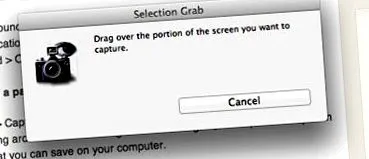
Фотографирајте прозорец
Кога ќе кликнете Земи> Сними> Прозорец или со употреба на комбинација на копчиња Shift + Command + Wсликајте кој било прозорец што ќе изберете. Прашање ќе ве замоли да го изберете прозорецот што сакате да го снимите и кликнете на "Избери прозорец".
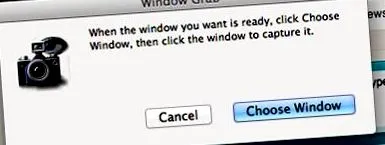
Фотографирајте го целиот екран
Кога ќе кликнете Грапт> Фати> ЕкранКористете ја кратенката на тастатурата Команда + Зможете да фотографирате на целиот екран. Апликацијата ќе ве замоли да кликнете на екранот кога сте подготвени да го снимите екранот.
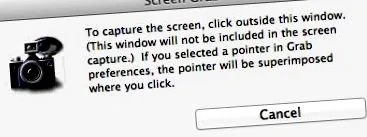
Најкул опција: фотографирајте тајмер на екранот
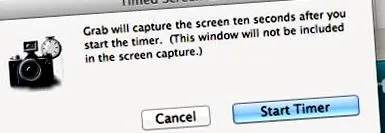
Кога ќе кликнете Земи> Сними> Времен екран Користете ја кратенката на тастатурата Shift + Command + ZЗапочнете тајмер од 10 секунди, разбудете дел од вашиот екран, а потоа направете слика од екранот. Апликацијата Grab снима десет секунди откако тајмерот започна.
Кога ќе завршите, кликнете на копчето "Тајмер за старт"и имате десет секунди да го поставите вашиот удар пред да се снима екранот. По десет секунди, целиот екран е снимен. Временскиот екран обично се користи за фотографирање на менито и опциите на менито на вашиот Mac.
Откако ќе ја снимите сликата од екранот, можете да видите информации за тоа со избирање Уреди> Инспектор или со употреба на комбинација на копчиња Команда + 1. Овде можете да ги најдете големината и длабочината на прегледот на вашата слика.
Стандардно, сите слики на екранот се во формат TIFF. Сепак, JPEG и PNG се опции што ги избирате кога заштедувате. Потоа користете ја апликацијата Преглед за да ги видите и исечете сликите на екранот или да направите други измени.
квалитет на слика
Многу луѓе сакаат да ја променат резолуцијата на сликата. Оваа апликација ги доловува форматите TIFF, но може да зачувате која било слика како TIFF, JPEG или PNG Датотека> Зачувај.
Бидејќи Grab презема слики од екранот на вашиот екран, резолуцијата е ограничена на резолуцијата на вашиот екран.
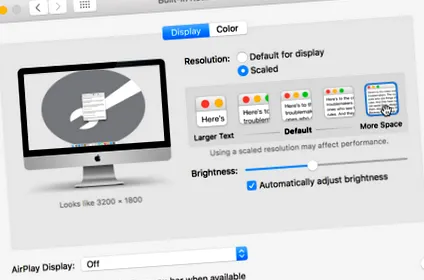
Помислете на овој начин - ги снима вистинските пиксели на вашиот екран. Значи, за најдобар квалитет на сликата, проверете дали гледате со најголема резолуција што ќе ви ја дозволи екранот.
Оди до Системски поставки> Реклами и проверете дали ги добивате највисоките достапни пиксели за вашиот монитор.
Формат на слика на екранот
Стандардниот формат за зачувување на слики од екранот е обично PNG.
Сепак, Терминалот го олеснува менувањето на форматот во кој било формат што сакате со едноставни команди. Mac моментално поддржува формати PNG, JPG, TIFF, GIF и PDF. Затоа, направете ваш избор.
Отворен терминал (/ Апликации/комунални услуги)
- За да се префрлите на JPEG, внесете Напишете мемории за поставување com.apple.screencapture Внесете jpg
- За TIFF, внесете го следново Напишете преференции com.apple.screencapture Внесете tiff
- Користете за да се префрлите на GIF Напишете стандардно com.apple.screencapture Тип gif
- Ажурирајте во PDF со внесување Напишете стандардни тип на com.apple.screencapture pdf
- Вратете се на PNG и внесете Напишете стандардно тип на com.apple.screencapture png
Овие промени нема да стапат на сила се додека не го рестартирате вашиот Mac ИЛИ не ја користите оваа дополнителна команда за терминал killall SystemUIServer
Фатете ја работата по ажурирањето на MacOS или OS X?
Ако оваа алатка не работи по ажурирање, датотеката за преференции на Grab може да биде оштетена. За да проверите, отворете го Пронаоѓач, одете до горната лента со мени и изберете Одете> Одете во папка.
Пријавете ја оваа реклама Внесете го следново:
/ Библиотека/Преференции/com.apple.Grab.plist и притиснете Enter.
Преместете ја оваа датотека во ѓубрето или на вашата работна површина. Потоа рестартирајте го вашиот Mac. Обидете се повторно откако вашиот компјутер е целосно рестартиран. Ако работи, избришете ја старата датотека за поставки.
Ако ажурирањето на датотеката за поставки не работеше, користете MacOS Recovery за повторно инсталирање и инсталирање на macOS или OSX.
Повеќе опции за снимање екран на macOS и OS X
Ако едноставно не сакате да користите Grab, пробајте да ги користите кратенките на тастатурата. Притиснете Command + Shift + 3 и фатете го целиот екран. Command + Shift + 4 снима екран што ви овозможува да изберете одредена област на вашиот екран со вкрстено влакно.
Датотеките со слики се зачувуваат како слики на екранот на вашата работна површина. Ако не сакате да зачувате на работната површина, само притиснете го копчето за контрола и екранот ќе биде додаден во таблата со исечоци за лесно вметнување во други апликации (преку Уреди> Залепи или Команда + C).
Проверете дали кратенките на тастатурата не работат, дали се овозможени во стандардното мени за кратенки. Отворете ги Системските преференции, изберете Тастатура, потоа табулаторот Кратенки и побарајте слики од екранот во левиот панел. Скенирајте го десниот панел и проверете ги полињата покрај опциите за слика на екранот.