Магија со броеви на страници во Word
Датум: 21.11.2015 | Канцеларија
Следниот практичен проблем беше пронајден во нашето сандаче: Како да создадам подножје во Word што го покажува бројот на страницата (x) од (y) вкупните страници на секоја страница и само вкупниот број на страницата (y) на последната страница?
Основни концепти
За да се разбере решението и пристапот на решението, потребно е да се објаснат некои основни поими.
Кога подножје се однесува на посебен опсег на страници во документ надвор од нормалната област на текст, кој автоматски се повторува на секоја страница од дел од документот. За решението документирано подолу, документот не е поделен на дополнителни делови.
А. Поле се однесува на специјално креирани области за текст во Word кои создаваат едноставни пресметки со помош на дефинирани обележувачи или функции или прикажуваат информации за документи, како што се бројот на страницата, датумот на печатење или системските информации во документот. Полињата може да се вметнат со помош на вметнување на редоследот на командите, модулите на полето, полето (комбинација на копчиња ALT + E + F) или рачно. Потребните загради за поле се креираат со рачен внес со комбинација на копчиња CTRL + F9 и ажурирани со функцискиот клуч F9. Командата „Ажурирај“ гарантира дека Word ја анализира функцијата на полето, извршува какви било пресметки или пребарувања на информациите од системот и го прикажува резултатот во документот - ако не се појави грешка.
Засенчување на полето
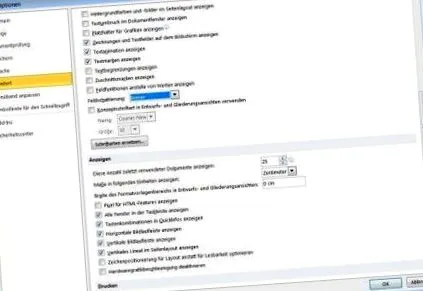
Во стандардниот приказ на Word, областите со полиња не можат да се видат или може да се видат само ако е избрана соодветната област за текст. Пред да одиме на решението тука, полињата секогаш треба да бидат видливи. Ова е направено со употреба на командата File (или Office Knubbel во претходните верзии), Options, Advanced, Show area content area. Таму ќе го најдете полето за засенчување на полето што треба да биде поставено на „Секогаш“ веднаш штом започнете да работите со функциите на полето.
Броеви на страници
Со помош на веќе споменатите полиња, Word може автоматски да прикажува броеви на страници. За почеток, да видиме што самиот Word може да помогне во решавањето на проблемот.
- Кликнете двапати во областа на заглавието на документот и потоа користете „Префрли се во подножје“ за да се префрлите во подножјето што треба да го содржи посакуваниот број на страницата.
- Преку бројот на страницата со симболот, броевите на страницата од ставката во менито, има запис „Задебелени броеви“ на самото дно, што е многу близу до нашиот проблем со приказот „Страна 1 од 1“.
На оваа слика можете да видите дека функцијата на полето PAGE се залага за бројот на страницата на тековната страница и NUMPAGES за вкупниот број на страници. Таканаречениот почеток со * Прекинувач на поле се користат за форматирање на приказот на бројот на страницата и не се релевантни за тековниот проблем.
Без услов само вкупниот број страници да биде прикажан на последната страница, проблемот ќе се реши по некое конечно форматирање. Патем, форматирањето треба да се направи само во кое било подножје. Посебната карактеристика на подножјето значи дека промените автоматски се пренесуваат на сите страници.
Уредете ги функциите на полето рачно
Во врска со проблемот што бројот на страницата (x) од (y) вкупните страници треба да биде прикажан на секоја страница, но само вкупниот број на страницата (y) на последната страница, горната функција на полето сè уште не е доволна. Мора да се додаде условот дека горенаведениот дел се користи само ако бројот на страницата PAGE не е еднаков на вкупниот број на страницата NUMPAGES.
Word нуди функција за IF поле за ова, што е слична на IF формулата на Excel:
Веќе постојната функција на полето треба соодветно да се прилагоди:
Бидејќи не дефиниравме понатамошни услови, условот за последната страница исто така се исполнува ако документот се состои од само една единствена страница. Ако тоа не би било случај, тогаш со помош на поставката за распоред на страницата „Прва страница различна“, може да се создаде посебен подножје за првата страница и решението опишано тука да се користи само за следните страници.
Совет. Документот Sample.docx ја содржи функцијата на полето опишана овде во подножјето. Со копирање и лепење, зачувувате грешки при пишување и можете да ја користите функцијата на полето во вашите сопствени документи.
Еве пример за преземање: Примерок
Да се притисне
Кога се активира процесот на печатење, во стандардната поставка Word, сите постојни функции на полето прво се ажурираат пред ажурираниот документ да биде испратен до печатачот. Ако сакате да бидете на безбедна страна, прво обележете го целиот документ со CTRL + A и потоа притиснете го копчето за функција F9. Ова ги овозможува сите функции на полето во „нормалниот“ документ. Ако има проблеми со полињата во заглавието или подножјето, тие мора да се ажурираат одделно откако ќе се префрлите на заглавието или подножјето. Ова обично се прави при напуштање на овие области, но може да се направи и рачно како што е опишано.