Малина Пи како ефтин; неопходен HD; Безбедна камера: 5 чекори (со слики)
Содржина:
- Опрема:
- Чекор 1: позадина
- Чекор 2: хардверски компоненти
- Чекор 3: Инсталирајте го Raspbian
- Чекор 4: Поврзете се преку SSH
- Чекор 5: овозможете WiFi
- Чекор 6: составете го хардверот заедно
- Чекор 7: Инсталирајте го софтверот за откривање на движење
- Чекор 8: Зачувајте видеа во споделена папка со Windows
- Чекор 9: поправете Motion Autostart
- Чекор 10: составување на камерата
- Чекор 11: пристап до преносот во живо
- Чекор 12: Пристапете до преносот во живо од каде било
- Чекор 13: следни чекори
- 7 лица го направија овој проект!
- Сико Видра го стори тоа!
- Полбрајт го стори тоа!
- AkramM3 го стори тоа!
- баџр го стори тоа!
- Макопијан го стори тоа!
- Калдес го стори тоа!
- скавикс го стори тоа!
- препораки
- 1986 videoвонче на видео малина Пи
- Вертикална аркада со шанкер со интегриран PIXEL LED дисплеј
- Одличен Интернет на нештата
- Натпревар во Ардуино 2019 година
- Натпревар за наука во училница
- Градинарски натпревар
- 411 дискусија
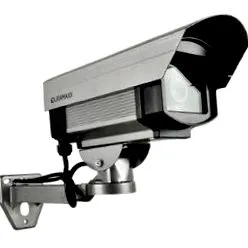
Овие упатства опишуваат како да се изгради надзорна камера заснована на микрокомпјутер Raspberry Pi кој снима HD видеа кога нешто се движи во набудуваната област. Imageивата слика може да се гледа од кој било веб прелистувач, вклучително и од вашиот мобилен телефон, додека сте во движење.
Што би сакале да имате:
- Гледајте преноси во живо во кој било веб прелистувач од каде било
- Снимете го секое движење во видео-датотека
Опрема:
Чекор 1: позадина
Дали некогаш сте чуле за малина Пи? Тоа е ефтин микрокомпјутер што може да работи Linux и има бесконечна проширување. Чини само околу 35 долари и отвора бесконечни можности во тоа што можете да го изградите со него. Официјалната веб-страница може да се најде на http://www.raspberrypi.org/
Чекор 2: хардверски компоненти
Потребен ни е хардвер за овој проект. Ова е список на најважните работи што ќе ни требаат:
Чекор 3: Инсталирајте го Raspbian
sudo apt-get install rpi-update sudo rpi-update
И, исто така, ажурирајте ги сите пакети:
ажурирање sudo apt-get ажурирање sudo apt-get
Чекор 4: Поврзете се преку SSH
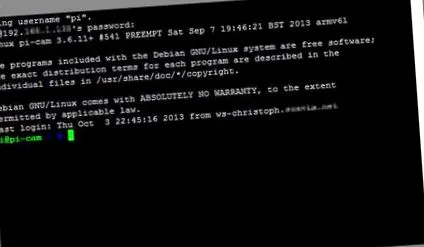
Откако ќе заврши основната конфигурација, треба да воспоставите врска со уредот од малина од вашиот компјутер. Можете да се поврзете со конзолата Linux од кој било компјутер на вашата локална мрежа и да ја контролирате како да сте седеле пред неа. Ова е многу важно затоа што откако ќе се инсталира, далеку од вашата работна површина, ќе мора да ја ажурирате и промените конфигурацијата на оваа камера во кое било време, без да ја отстраните од theидот и да ја вратите на вашата работна маса.
Запомнете дека оваа камера не е само уред за фрлање камера, туку многу моќен компјутер кој работи со оперативен систем Linux. Не е ограничено на она што сега го објаснуваме; Го следи секој развој во софтверот за да можете подоцна да инсталирате ажуриран софтвер и дополнителни модули.
Како прво, потребен ви е софтвер за да воспоставите врска со конзолата со Linux на Raspberry. За Виндоус ви треба дополнителен (бесплатен) софтвер PUTTY. Преземете го од веб-страницата PuTTY, инсталирајте го и поврзете се со вашиот уред Raspberry Pi:
Отсега натаму веќе не ви треба монитор или тастатура на малина.
Чекор 5: овозможете WiFi
sudo nano/etc/network/interfaces Сега додајте ги овие редови на крајот од датотеката (или соодветно променете ги постојните редови):
allow-hotplug wlan0 iface wlan0 inet dhcp wpa-ssid "YOUR METWORK SSID" wpa-psk "WIFI PASSWORD" (Внесете SSID и лозинка за вашата WiFi мрежа.)
Рестартирајте ја Малината со оваа команда и проверете дали конекцијата со вашата WiFi мрежа е правилно воспоставена:
Чекор 6: составете го хардверот заедно
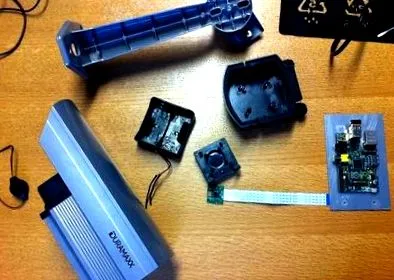
Сега е време да ги собереме сите хардверски компоненти заедно во случајот. Во зависност од случајот, ова не треба да биде премногу комплицирана задача. Осигурете се дека таблата малина е безбедно поставена за да не се врти во куќиштето.
Бидејќи предната страна имаше многу голем стаклен прозорец, го затворивме со дупка во црна хартија. Ова има предност што „технологијата“ на фотоапаратот повеќе не е видлива. Ако сакате снимањето на фотоапаратот да биде видливо, не го прикривајте тоа. Секогаш кога фотоапаратот открива или снима движење, LED индикаторот светнува многу светло црвено.
Можете исто така да ја исклучите црвената ЛЕР-камера со додавање на оваа линија на /boot/config.txt:
Чекор 7: Инсталирајте го софтверот за откривање на движење
sudo apt-get install motion Некои пакети се инсталирани за време на процесот на инсталација. Само внесете „y“ за да продолжите со инсталацијата.
Бидејќи тековната верзија на движење (сè уште) не го поддржува модулот за камера Raspberry, мора да преземеме и инсталираме специјална градба со поддршка за овој модул на камерата.
cd/tmp sudo apt-get install -y libjpeg62 libjpeg62-dev libavformat53 libavformat-dev libavcodec53 libavcodec-dev libavutil51 libavutil-dev libc6-dev zlib1g-dev libmysqlclient18 libmysqlclient.gzp/gsp/gsd/xs/xs/xl сега треба да ја отпакувате преземената датотека во директориумот/tmp:
tar zxvf motion-mmal.tar.gz По ова отпакување, сега мора да го ажурирате инсталираниот Движење со преземената конструкција:
sudo mv motion/usr/bin/motion sudo mv motion-mmalcam.conf /etc/motion.conf Исто така мора да го активирате демонот за движење така што Motion секогаш работи:
sudo nano/etc/default/motion и смени ја линијата во:
start_motion_daemon = да Ние сме прилично сигурни дека официјалното Build of Motion наскоро ќе го поддржи и модулот за камера Raspberry.
Многу важна команда за уредување на датотеката за конфигурација на движење е
sudo nano /etc/motion.conf Белешка: Во стандардната инсталација за движење, motion.conf е во/etc/motion /, во специјалното движење mmal верзија на dropbox url (видете погоре), сепак во/итн /. Ако го следите ова упатство со сите чекори, воопшто нема да има проблем.
Проверете дали дозволите за датотека се точни: Ако инсталирате Motion преку ssh додека сте најавени како корисник „pi“, мора да бидете сигурни дека ќе му дадете на корисникот „движење“ право да го извршува движењето како услуга по рестартирањето:
sudo chmod 664 /etc/motion.conf sudo chmod 755/usr/bin/motion sudo touch /tmp/motion.log sudo chmod 775 /tmp/motion.log Направивме некои измени во датотеката motion.conf за да ја сместиме прилагодете се на нашите потреби. Нашата моментална датотека motion.conf можете да ја преземете тука. Едноставно преземете го вклучениот motion.conf, отпакувајте го и копирајте го на /etc/motion.conf ако сакате да ги користите точните опции за конфигурација опишани подолу.
Некои од најголемите промени се:
Осигурете се дека движењето секогаш работи како демон во позадина:
Наместо тоа, би сакале да ја зачуваме датотеката за најавување во/tmp (инаку корисникот за автоматско започнување не може да пристапи до датотеката за најавување во/дома/пи /):
Пријави датотека /tmp/motion.log Бидејќи сакаме да користиме видео за надзор со висок квалитет, ја поставивме резолуцијата на 1280x720:
Ширина 1280 Висина 720 Не ни треба видео во реално време, 2 рамки во секунда се совршени за нашите потреби:
Стапка на рамка 2 Ова е многу корисна карактеристика на софтверот за движење: направете неколку (2 во нашата конфигурација) слики пред и по откривање на движењето на сликата:
pre_capture 2 post_capture 2 Не сакаме бесконечни филмови. Наместо тоа, ние сакаме максимум 10 минути парчиња видео-снимки. Оваа опција за конфигурација е преименувана од max_movie_time во max_mpeg_time во движење. Ако користите градење на мм-ммл, ова ќе работи. Ако добиете порака за грешка "Непозната опција за конфигурација" max_mpeg_time ", или сменете го ова во max_movie_time или проверете дали навистина користите погонска ммл градба прикажана погоре.
max_mpeg_time 600 Бидејќи некои медиа плеери како VLC не можат да ги репродуцираат снимените филмови, ние го сменивме кодекот во msmpeg4. Тогаш филмовите ќе се репродуцираат правилно на сите играчи:
ffmpeg_video_codec msmpeg4 Овозможете пристап до преносот во живо од каде било. Инаку, само localhost (= уредот Малина) може да пристапи до преносот во живо:
stream_localhost исклучено Ако сакате да го заштитите преносот во живо со корисничко име и лозинка, треба да го активирате ова:
stream_auth_method 2 stream_authentication SOMEUSERNAME: SOMEPASSWORD Сите конфигурациски параметри се детално објаснети во документацијата за Конфигурација на движење.
По промените во движењето.conf, рестартирајте ја малината:
Рестартирајте го sudo После рестартирање, треба да се вклучи црвеното светло на модулот на фотоапаратот. Ова покажува дека движењето во моментот го открива камерата.
Чекор 8: Зачувајте видеа во споделена папка со Windows
sudo nano/etc/fstab Сега додадете дополнителна линија со конфигурацијата на вашата споделена папка за мрежни Windows:
// YOURSERVERNAME/YOURSHAREDFOLDERNAME/mnt/camshare cifs корисничко име = YOURSHAREDFOLDERUSERNAME, лозинка = YOURSHAREDFOLDERPASSWORD, iocharset = utf8, file_mode = 0777, dir_mode = 0777 0 0 Проверете дали корисникот ги има спасено точните датотеки располага.
По рестартирање, малината треба да има дополнителна папка/mnt/camshare во споделената папка Windows. Сега треба да го поставите движењето.conf:
Целен директориум/mnt/camshare Со ова, движењето ги зачувува сите филмови во споделената папка на компјутерот Виндоус.
Чекор 9: поправете Motion Autostart
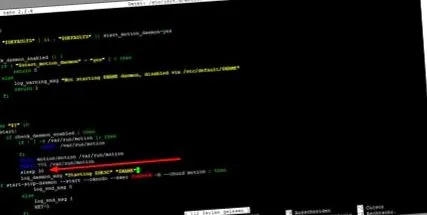
Имавме некои проблеми со движењето што не започнува автоматски при рестартирање на Малината. Откривме дека тоа е затоа што монтираната папка на компјутерот Виндоус не е подготвена кога движењето се обиде да пристапи до неа.
Многу брзо решение го реши нашиот проблем:
Само уредувајте ја датотеката за движење со
sudo nano /etc/init.d/motion и додадете ја линијата
Спијте 30 до почетната низа.
Нашата изменета скрипта /etc/init.d/motion може да ја преземете тука.
Чекор 10: составување на камерата
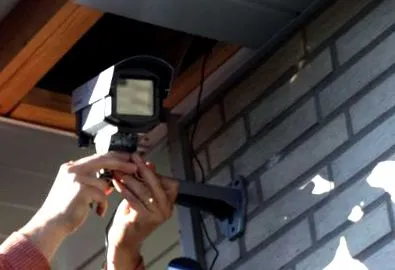
По сите овие чекори, конечно можете да ја прикачите надзорната камера до целната точка.
Неколку корисни совети:
- Ставете го напојувањето на суво и безбедно место
- Внимавајте на сигналот WiFi: ако ја монтирате камерата надвор од опсегот на WiFi, тој нема да може да испраќа видео во живо или да зачувува видео во движење
Чекор 11: пристап до преносот во живо
Сега можете да пристапите до преносот во живо на камерата од кој било прелистувач преку URL-то http: // IPADDRESSOFRASPBERRY: 8080
Каде е 8080 портата што ја конфигуриравме за нашиот поток во датотеката motion.conf. Погледнете ја вашата сопствена поставка за конфигурација "stream_port" во движење.conf за портата.
Откривме дека Google Chrome 30 (дури и на iOS) не може да го репродуцира овој пренос директно поради грешка во основниот проект Chromium.
Решавање е да се создаде едноставна HTML-датотека што содржи голема слика со URL-то за пренос на камерата. Погледнете ја датотеката cam.html од raspberry_surveillance_cam_scavix.zip. Ова исто така ќе му овозможи на Chrome да го прикаже преносот во живо. Да се надеваме дека Chrome ќе го реши овој проблем во својот прелистувач.
Другите прелистувачи како FireFox, Safari, па дури и VLC Media Player можеа да го прикажат преносот во живо на фотоапаратот.
Не можевме да го натераме преносот во живо да работи во Internet Explorer затоа што не поддржува Motion JPEG. Кенет Лаврсен (творецот на Motion) овде го опиша решението за преносот во живо во Internet Explorer.
Чекор 12: Пристапете до преносот во живо од каде било
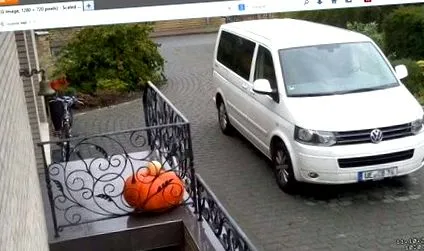
За да го направите преносот во живо достапен од каде било, треба да овозможите некаква услуга за динамички домен за вашата локална мрежа. На овој начин, дури и ако вашата локална IP адреса се промени, секогаш можете да пристапите на вашата локална IP адреса однадвор (тука во Германија секоја приватна DSL IP адреса се менува на секои 24 часа).
Со ваква (бесплатна) услуга, можете да пристапите до вашата малина од каде било, дури и ако се промени вашата IP адреса. Многу добра услуга што ја користиме веќе неколку години е dyn.com. Тие имаат некои бесплатни услуги и се вградени во многу рутери.
Веднаш штом ќе ја поставите динамичката IP адреса, можете да пристапите до потокот на камерата од каде било во прелистувачот (на пр. Http: // YOURDYNAMICDOMAIN: 8080).
Ова работи и преку прелистувачот на вашиот мобилен уред.
Чекор 13: следни чекори
Постојат илјада работи што можете да ги направите во моментов со такво основно поставување на безбедносната камера. Што е со испраќањето известувања за режење кога ќе се открие движењето? Овој водич објаснува како можете лесно да ја додадете оваа функционалност.
Или можете само да додадете сензор за температура во фотоапаратот. Тоа е само неколку долари и е многу лесно да се интегрира.
Во моментов работиме на интеграција на преносот во живо во серверот MediaPortal за да можеме да се префрлиме на ТВ-канал за да го видиме преносот во живо од камерата во нашата канцеларија.
Можете исто така да додадете батерија во фотоапаратот за поголема безбедност. Бидете сигурни да купите оној што може да се полни истовремено со напојувањето на малината. Ова ќе ви овозможи да видите дали негативец ги отсекува лентите за напојување на фотоапаратот и ќе ви испрати сигнали (на пр. СМС или е-пошта), вклучувајќи го и видеото на мешачот.
Што ќе додадеш известете не!
Прва цена во
Малина Пи Конкурс