Напишете пост на блогот WordPress - така функционира! Adfreak
Пишувањето пост на блогот е една од апсолутните основи на WordPress и една од првите работи што треба да ги разгледаат почетниците на WordPress. Во оваа статија не само што сакаме да покажеме како се создава придонес, туку и да ги објасниме најважните функции на уредникот на текстот.
Сега кога ги разгледавме разликите помеѓу објавите на WordPress и страниците, време е да го свртиме вниманието кон создавање на првиот пост. Во првиот дел ние ќе ви покажеме како да направите еден Напис создаден со WordPress, слики интегриран и ова ослободен. Во вториот дел да навлеземе малку подлабоко во работата. Бидејќи уредникот на WordPress нуди бројни други додатоци кои треба поблиску да се испитаат. Тоа го вклучува и тоа Додади на Категории, на Направете изјава, на Додавање на избрана слика и така натаму.
Ажурирање 31/12/2017: Сега напишавме детален напис за функциите на уредникот на WordPress.
Создадете објава со WordPress
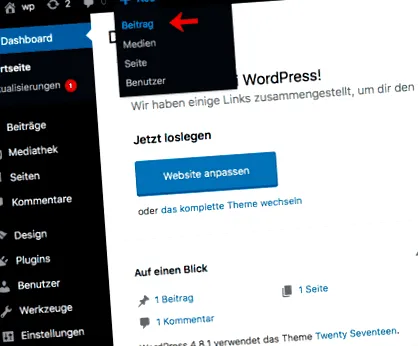
За да создадеме објава со WordPress, прво се најавуваме во задниот дел на нашата веб-страница. Потоа, лебдиме преку покажувачот на глувчето +Ново Копче и кликнете Придонес.
Потоа сме упатени кон уредникот на објавата, со кој можеме да ја креираме и објавиме нашата објава. Ги обележав најважните елементи за вас и ќе влезам подетално подолу.
Додадете го насловот на блогот
Насловот на објавата е наслов на вашата објава. Треба да му пренесе на читателот за што станува збор за вашиот пост. Добриот наслов треба да содржи значајни клучни зборови и да биде особено привлечен за читателот. Од една страна, ова може да ја зголеми стапката на кликнување и, од друга страна, може да биде корисно за позицијата во резултатите од пребарувањето на Google и Co. Покрај тоа, насловот треба во опсег од 50 карактери останете така што тоа е целосно прикажано во резултатите од пребарувачот. Ако сакате да дознаете повеќе за оптимизацијата на пребарувачот, ви го препорачуваме нашиот водич за оптимизација на машините за пребарување со WordPress.
Додавање на содржината на објавата
Добриот наслов може да ја зголеми стапката на кликнување на објавата. Исто толку важно е содржината да биде точна. WordPress го прави процесот на внесување содржина релативно лесен. За да го направите ова, кликнете во областа за текст и започнете да пишувате. Уредникот на WordPress ви обезбедува два прегледи: Визуелно и текст. Може да се префрлате помеѓу прегледите со кликнување на јазичињата на уредникот.
На Текст на картичка за регистрација го покажува основниот HTML. Целата содржина е генерирана како HTML код, дури и ако користите визуелен уредник. Ова може да биде корисно во многу случаи ако сте запознати со HTML. Се разбира, не го прават тоа сите корисници, поради што Визуелно јазиче беше создадено. Тука содржината е прикажана како што ја гледаат вашите посетители. Тоа значи дека можете да работите тука без да имате никакво познавање на HTML.
Додавање слики и медиуми
Willе го најдете копчето помеѓу двете опишани полиња за содржина додадете датотеки. Преку оваа функција можеме да додадеме слики или други медиуми, како што се аудио или видео клипови. Поставувачот на датотеки се отвора со кликнување на копчето. Можете едноставно да ги повлечете датотеките во прозорецот за да ги поставите на WordPress.
Додавање категории
Ако сакате да водите блог со WordPress, категоризирањето на вашите објави ќе биде особено интересно за вас. Не само што ќе им олесни на читателите да го најдат она што го бараат, туку и машините за пребарување ќе имаат подобра идеја што да очекуваат на вашата веб-страница. Покрај тоа, постои можност за интегрирање на статии од соодветните категории на насочен начин. На пример, на почетната страница можете да прикажувате објави од категоријата „Патување на далечина“.
Поставете избрана слика
Исто така, постои можност за дефинирање на слика за придонес за вашата објава. За да го направите ова, кликнете на „Постави слика за статијата“ во десната странична лента и изберете слика што одговара на вашата статија.
Додадената слика потоа се појавува од една страна над вашиот текст и од друга страна кога го прикажувате придонесот како извадок. Покрај тоа, сликата за објавување е вклучена кога ги споделувате своите објави на социјалните мрежи.
Објавување на објава со WordPress
На десната страна ќе најдете поле со различни опции за објавување. Пред конечно да го ставите вашиот придонес на Интернет, можете да ја прегледате вашата работа користејќи го копчето „Преглед“. Оваа опција ви овозможува да го видите вашиот пост како што ќе го видат читателите. За да го направите ова, кликнете на копчето преглед, за да ја отворите објавата во нов таб.
Веднаш штом ќе бидете задоволни со вашиот придонес, можете да кликнете на „Објави“ за да ја направите конечната верзија достапна на вашата веб-страница. Само сега посетителите на вашата страница можат да ја видат и прочитаат статијата.
Некакви прашања? Предлози за подобрување или предлози за понатамошни написи? Потоа напишете го во коментарите.