Направете резервна копија и вратете ги податоците и поставките со Windows Easy Transfer - Helpdesk
Windows Easy Transfer е бесплатна програма од Microsoft која ви овозможува да направите резервна копија на датотеки и поставки на еден компјутер и да ги вратите на друг компјутер. Оперативните системи можат да бидат Windows XP, Vista или Windows 7. Виндоус Виста и Виндоус 7 имаат стандардно инсталиран Виндоус Лесен Трансфер, за системите Виндоус ХП тие прво мора да се преземат бесплатно од Мајкрософт (преземете овде) и потоа да се инсталираат. Доколку е потребно, Windows Easy Transfer може да се инсталира и за системи Windows 2000, но опциите за резервна копија се сериозно ограничени, бидејќи Windows 2000 не е официјално поддржан.
Windows Easy Transfer ви овозможува да направите резервна копија и да ги пренесете следниве датотеки и поставки:
Кориснички сметки
За сите кориснички сметки што се поставени, може да се направи резервна копија (вклучително и сметката за гости). Соодветните сопствени датотеки, елементите на работната површина и омилените исто така може да се зачуваат.
Поставки за системот и програмата
Сите системски поставки, како на пр B. резолуцијата или безбедносните поставки може да се зачуваат. Покрај тоа, може да се направат резервни копии за поставките на апликациите од програмите на Microsoft, како што се Windows Media Player или Microsoft Office.
Различни датотеки
Windows Easy Transfer исто така му овозможува на корисникот рачно да додаде дополнителни датотеки во резервната копија.
Резервна копија на датотеки и поставки користејќи го примерот на Windows XP
1. Започнете со лесен трансфер на Windows
2. Кликнете на Продолжете (Доколку е потребно, сега се наведени отворени програми кои мора да бидат затворени пред да може да продолжи лесниот пренос на Windows. Кликнете на Затвори ги сите го прави ова автоматски.)
3. Изберете ЦД/ДВД или други преносливи медиуми
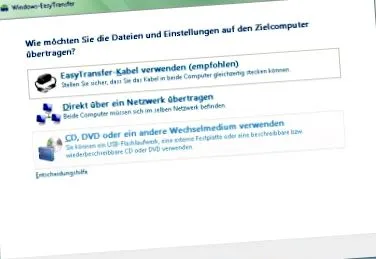
4. Изберете Надворешен хард диск или мрежна патека
5. Изберете погоре Пребарување изберете локација каде што треба да се зачува резервната датотека. Имајте на ум дека мора да имате пристап до оваа патека од вашиот нов компјутер.
6. Кликнете на Продолжете
7. Изберете ја препорачаната поставка Сите кориснички сметки, датотеки и поставки
8. Следното е преглед на податоците содржани во резервната копија, вклучувајќи приближно пресметана големина.
Со еден клик на него Да се прилагоди можете да додавате или отстранувате папки, поставки или датотеки за резервна копија. Користете ги полињата за избор соодветно.
9. Потоа кликнете на Продолжете
10. Резервната копија сега ќе започне. Процесот на резервна копија може да потрае некое време. За тоа време, не треба да го користите вашиот компјутер!
11. Порака ќе се појави кога процесот на резервна копија е завршен. Сега има датотека со наставка .MIG на претходно избраната патека. Ова е резервната датотека што треба да ја вратите.
Враќање на датотеки и поставки користејќи го Windows 7 како пример
1. Кликнете двапати на резервната датотека креирана со Windows Easy Transfer (наставка на датотека. МИГ).
2. Користете ги полињата за избор за да ги исклучите зачуваните кориснички сметки од обновување. Потоа кликнете на Трансфер.
3. Опоравувањето сега ќе започне. Процесот на резервна копија може да потрае некое време. За тоа време, не треба да го користите вашиот компјутер!
4. Aе се појави порака кога ќе заврши враќањето.