Нарачајте книга за Виндоус 10 од Јерг Хонле сега на
Остави коментар на „Виндоус 10“.
Windows 10 - Вести (ажурирање на Redstone)

Виндоус 10 - разбирлив вовед

Виндоус на работа за кукли

Виндоус 10 компактен за кукли
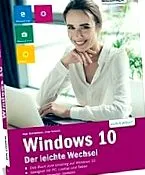
Виндоус 10 - Лесна промена
Инге Баумистер, Ања Шмид
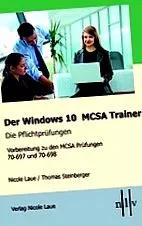
Обучувачот на Windows 10 MCSA - Задолжителни испити, 2 тома.
Никол Лауе, Томас Штајнбергер
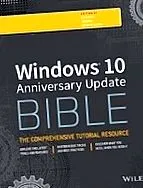
Библијата за ажурирање на годишнината на Виндоус 10
Роб Тидроу, Jimим Бојс, ffефри Р. Шапиро
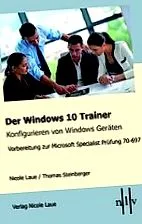
Никол Лауе, Томас Штајнбергер
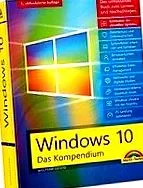
Виндоус 10 - Големиот список со сите тековни надградби - Сеопфатен водич:
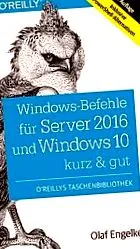
Команди за Windows за Server 2016 и Windows 10 - кратки и добри
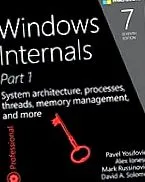
Брајан Катлин, ieејми Ханрахан
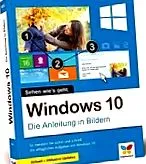
Виндоус станува детска игра! Во оваа книга ќе ги најдете сите совети и трикови што ќе го олеснат секојдневниот живот на Виндоус. Напишете е-пошта, пуштете музика и филмови, уредувајте фотографии или правете резервна копија на вашите податоци. Само следете ги упатствата слика по слика и користете ги Windows уште подобро и повешто.
Направете Windows побрзо
Поставете Интернет и мрежа
Управувајте и уредувајте фотографии
Прилагодете ја работната површина и почетната страница
Играјте музика и филмови
Регистрирајте повеќе корисници
Работа со датотеки и папки
Одржувајте и грижете се за компјутерот
Совети за е-пошта и OneDrive
Користете апликации поефикасно
Под хаубата: регистарот
Дел I Совети за секојдневна работа. 12-ти
1. Виндоус подобро под контрола. 12-ти
Корисни кратенки на тастатурата. 14-ти
Новото почетно мени на прв поглед. 16
Вака е структурирана работната површина на Виндоус. 18-ти
Прилагодете ја тастатурата според вашите потреби. 22-ри
Прилагодете го однесувањето на глувчето. 24
Разумно поставете ја лентата со задачи. 26-ти
Зголемете го погледот со тркалото на глувчето. 28
Зголемете го погледот со лупата. 29
Пребарувајте и наоѓајте датотеки. 30-ти
Користете ја новата функција за пребарување. 31
Исклучете го компјутерот користејќи го прекинувачот за напојување. 32
2. Оптимално поставете го Виндоус. 34
Закачете ги апликациите во лентата со задачи. 36
Вратете го класичното мени за стартување. 38
Оптимизирајте брз пристап во почетното мени. 40
Извршете го почетното мени на цел екран. 42
Прилагодете го почетното мени. 44
Ставете го менито за стартување и лентата со задачи транспарентни. 45
Отстранете го полето за пребарување од системската лента. 46
Нови дизајни за вашиот Windows 10. 47
Создадете и означете нови групи. 48
Оптимизирајте ја поставката на екранот. 51
Прилагодете ги опциите за приватност. 52
Управувајте и прилагодете ги известувањата за апликациите. 54
Прилагодете го заклучениот екран. 56
Поставете го Windows 10 професионално. 58
3. Работете побрзо со датотеки и папки. 62
Истражувачот на прв поглед. 64
Покажете ја лентата во Explorer. 66
Така е структурирана патеката на датотеката. 67
Покажи екстензии на датотеки. 68
Доделување екстензии на датотеки. 69
Така функционира „влечи и испушти“. 70
Додадете нова папка за брз пристап. 72
Компресирајте ги папките за да заштедите простор за складирање. 74
Копирајте датотеки на USB-стик. 76
Поставете ги библиотеките што недостасуваат повторно видливи. 77
Создадете свои библиотеки. 78
Компресирајте и отпакувајте датотеки. 80
Вратете ги или отстранете ги избришаните датотеки. 82
сопствен симбол. 84
Како да креирате леплива нота. 86
Наредете два прозорци рамо до рамо. 88
Започнете го Explorer во директориумот "Овој компјутер". 89
Втор дел совети за Интернет, мрежа и мултимедија. 90
4. Поставете Интернет и мрежа. 90
Поврзете се на WiFi мрежа. 92
Безбедно криптирајте WLAN. 94
Прочитајте го клучот WLAN. 96
Како да го смените радио каналот на вашиот рутер. 98
Microsoft Edge: Овозможете прелистување InPrivate. 100
Променете како изгледа Microsoft Edge. 101
Создадете белешки за веб-страница. 102
Поглед на читање во Microsoft Edge. 104
Внесете омилени во Microsoft Edge. 106
Закачете веб-страница на почетното мени. 107
Поставете стандарден прелистувач. 108
Заштитете ги лозинките со главна лозинка. 109
Поставете повеќе јазичиња како почетна страница. 110
Пребарувајте текст на веб-страница. 111
Како да поставите домашна група. 112
Корисни веб-страници. 116
Правилно конфигурирање на заштитен ид на Windows. 118
Windows Defender. 120
5. Совети за е-пошта и OneDrive. 122
Инсталирајте го Thunderbird. 124
Започнете и конфигурирајте го Thunderbird. 128
Поставете дополнителни сметки за е-пошта. 132
Напишете и испраќајте е-пошта. 134
Создадете нови папки со пораки. 138
Испраќајте и примајте е-пошта преку Интернет. 140
OneDrive: креирајте папка преку Интернет. 144
Ставете датотеки на Интернет. 146
Создадете канцелариски документи. 148
6. Уживајте во фотографиите повеќе. 150
Пренесете слики од дигитален фотоапарат. 152