Нема пристап до Интернет на вашиот компјутер или лаптоп

Оваа статија е наменета за компјутери персонал/приватно со Интернет врска преку А. рутер или Wi-Fi конекција- Биди (За деловни/канцелариски компјутери кои работат во истото поле, видете овој друг прирачник ) Јас во основа се однесувам на врски како онаа што може да ја имате домот . Еве голем број проверки што можете да ги извршите за да ги идентификувате и решите проблемите со врската на компјутер без пристап до Интернет .
Iredичен десктоп компјутер без пристап до Интернет
Прво: ако вашиот рутер нема вклучени светла, многу е веројатно дека уредот нема пристап до Интернет затоа што нема напојување. Поврзете го Л. .
Ако вашиот рутер работи правилно и не го гледате жолтиот триаголник прикажан на сликата подолу, веројатно е дека проблемот е во вашиот редовен прелистувач на Интернет (Internet Explorer, Mozilla Firefox, Chrome, итн.).
Пробајте друг прелистувач пред да започнете со поголема деловна активност.
симптом
Прелистувачот не вчитува никакви веб-страници и исто така следнава икона ( жолт триаголник ) се појавува долу десно од работната површина на Windows:

Дијагностички
Ете го 3 причини за основата МОOSНО . Или имаш еден специфичен проблем со рутерот, или имате проблем со мрежен кабел што го поврзува вашиот компјутер со рутерот, или снабдувач твојот Интернет има проблем да ја добие врската што сте ја договориле за да стигнете дома.
Првото нешто што треба да направите е да рестарт рутер (исклучен/вклучен). Постојат моменти кога ќе наидете на проблеми со интернет-врска и, со едноставно рестартирање, можете брзо да го поправите. Ако не, продолжете да читате.
Следниот чекор е да проверете ги жиците . За да дознаете дали има проблем со кабелот, проверете дали кабелот е безбедно поврзан. Ако не ја вратите врската, обидете се да го замените мрежниот кабел што го поврзува вашиот компјутер со рутерот. Мрежните кабли обично изгледаат вака:

Ако откако ќе пробате друг кабел, ситуацијата не се подобри, проверете дали рутерот е исто така правилно поврзан мрежен приклучок на theидот од куќата. Знаете колку пати ми рекоа не тие имаат пристап до Интернет и тогаш се покажа дека рутерот излетал од позади .
Исто така, погледнете светла емитувана од рутерот, ако рутерот не прима сигнал, малото светло што ја претставува вашата интернет-врска (обично има слика на " светови „Или посочи“ Интернет ”Директно) ќе биде изгаснат или ќе постојаната каденца трепна .

Во овој случај, треба контактирајте го вашиот добавувач Интернет (Телефоника, Водафон, Еускалтел, итн.) со кој сте ја договориле линијата и замолете ги да проверете ја Интернет-врската и нејзината поврзаност .
Ако вашиот Интернет провајдер ви каже дека сигналот правилно се враќа дома, препорачувам да поврзете друг компјутер со штекерот на рутерот, како што е лаптоп, на пример. Ако лаптопот совршено ја фати мрежата, проблемот е во компјутерот (грешка во софтвер или хардвер). Веројатно би можеле да зборуваме за проблем со мрежната картичка на десктоп компјутерот.
Ако сето ова сè уште не работи, проблемот може да биде покомплексен отколку што изгледа и препорачувам да контактирате со професионалец.
Лаптопот е поврзан преку Wifi без пристап до Интернет
Ако Wi-Fi конекции, пораката што ја прикажува жолтата икона на работната површина на Windows е " Ограничена или без поврзаност " Мислам, тоа не е проблем со лозинка, но пораката директно ти кажува дека си без пристап до Интернет на лаптопот.
Прво мора да бидете сигурни дека се обидувате да се поврзете на мрежа Отворено или заштити .
Ако е тоа јавна или отворена мрежа, нормално може да се поврзеш директен или треба да го отворите прелистувачот и да се обидете да вчитате страница. волја се појави порака во кое мора да го потврдите барањето за пристап. Ако не ја извршите оваа валидација, нормално е да бидете без пристап до Интернет.
Ако е мрежа заштитена со лозинка, но вашиот компјутер не се поврзува, првото нешто што треба да направите е да бидете сигурни дека ќе влезете точната лозинка .
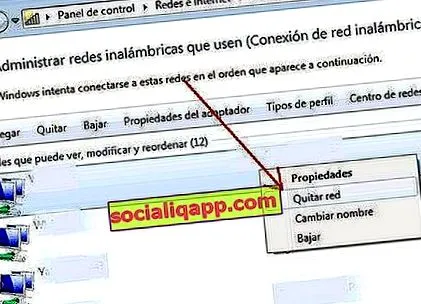
Ако сте сигурни дека лозинката е точна, избришете ја врската на мрежата на која сакате да се поврзете, кажете му на системот да го заборави. Да го направите ова во Виндоус 7, треба да отидете во Контролен панел-> Мрежа и Интернет-> Центар за мрежи и споделување и изберете „Управување со безжични мрежи“. Поставете се на врската што ви прави проблеми и кликнете со десното копче на глувчето „Отстрани мрежа“.
Ако работите со Виндоус 8, кликнете на иконата за интернет-врска.
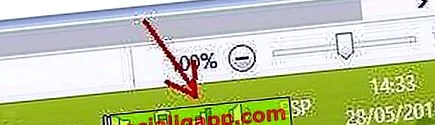
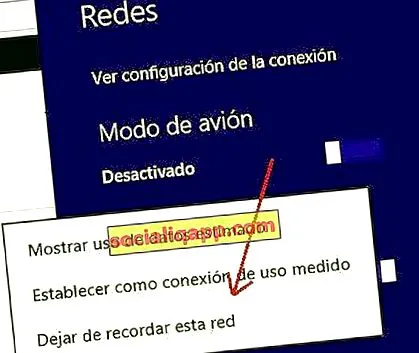
Aе се појави А. странична лента во кој а список на безжични мрежи. Изберете го оној што ви дава проблеми со копчето внатре право на глувчето и изберете „Запомни ја оваа мрежа“.
Сега, потрага по Повторно Wi-Fi мрежи и обидете се повторно да се поврзете.
Ако сè уште не можете да се поврзете, рестартирајте го рутерот што емитува безжичен сигнал во случај да сте дома. Ако сте во хотел, библиотека или трговски центар, препорачувам да разговарате со работник или менаџер. Тие ќе можат да ве известат и можеби ќе ви понудат решение за вашиот проблем.

Имаш телеграма инсталирано? Добијте ја најдобрата објава од секој ден нашиот канал . Или, ако претпочитате, дознајте сè на страница нашите од Фејсбук .