Оценка на Starвездите во апликацијата Фотографии на Apple
Апликацијата Фотографии за Mac OS X од Apple не ги импресионираше сите, особено затоа што недостасуваат функцијата за обележување, ознаката за боја и ознаката на starвездите. Што се однесува до рејтингот на starвездите, имам совет како можете да работите со него на фотографии ако сте биле навикнати да означувате starвезди од iPhoto подолго време. Инструкциите за тоа се многу едноставни.
iPhoto имаше прилично практично знаме со starвезди што многу корисници на Mac го сметаа за корисно. Apple не вклучи рејтинг на starвезди во апликацијата Фотографии. Со Фотографии за OS X можете да обележувате само слики или видеа со симбол на срце, што приближно одговара на фотографиите обележани со симболот за знаме во iPhoto.
Дојдов до мал трик за тоа како да ја вметнам оценката на starвездите во апликацијата Фотографии, дури и ако тоа секако не е баш исто како кај iPhoto. Менаџерот со клучни зборови ни помага на фотографиите да создадеме свои ознаки на starвезди.
И ова е како работи со рејтингот на starвездите во апликацијата Фотографии за Mac:
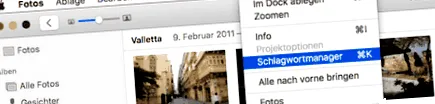
Ако ја отворивте апликацијата Фотографии, одете во лентата со мени на Апликацијата Фотографии на Епл на записот „Прозорец“ и кликнете на „Управувач со клучни зборови“.
Овде се отвора лебдечки прозорец, во кој се наведени постојните клучни зборови, како и група за брз избор што може да се искористи за брзо доделување клучен збор на слики на фотографии со помош на кратенки на тастатурата. Во овој прозорец кликнете на копчето „Уреди клучни зборови“, затоа што ние едноставно ги користиме овие клучни зборови за оценки од 1, 2 или 3 starвезди.
Сега можете да изградите свој рејтинг на starвезди за апликацијата Фотографии со прво кликнување на симболот + во долниот десен агол.
Се појавува нов запис и на ова му се дава името „1 starвезда“, на пример. Истото се повторува за 2 starsвезди или 3 starsвезди, во зависност од тоа како сакате да го поставите вашиот рејтинг на starвезди за апликацијата Фотографии. Десно од записите можете да ја видите кратенката што може да ја користите подоцна.
Кога ќе завршите, едноставно кликнете Добро десно и ќе се вратите на претходниот прозорец, во кој сега можете да ги видите само-направените записи за рејтингот на starвездите во групата за брз избор. Десно од записите е соодветниот запис за клучеви со сина боја што треба да ги оцените вашите слики. Ако ги доделите имињата како во мојот пример, броевите, т.е. копчињата за кратенки 1, 2 и 3, треба да бидат додадени.
Сега можете да ги обележите вашите слики со sterвездички во апликацијата Фотографии од Apple, слично на она што го направивте во iPhoto. Постојат два начина да го направите ова:
Го оставате прозорецот со управувач со клучни зборови отворен, ја обележувате сликата што треба да добие оцена и притиснете на пр. 1 на тастатурата ако сликата треба да добие оценка од 1 starвезда. Ако сакате да дадете неколку слики со иста оценка за starвезди одеднаш, обележете ги додека го држите копчето cmd и потоа внесете го бројот.
Алтернативно, рејтингот на starвездите со помош на клучни зборови исто така работи ако управувачот со клучни зборови не е отворен. За да го направите ова, обележете ја сликата, притиснете ја комбинацијата на копчиња cmd + k и потоа внесете го бројот за рејтингот на сликата.
Ако сакате да ги прикажете вашите слики обележани со starвезда, мислам на 2 опции:
Во полето за пребарување на апликацијата за фотографии горе десно, внесувате клучен збор што го доделивте за sterвездичката, на пр. Б. "2 starsвезди" и притиснете го копчето Enter. Тогаш ќе бидат прикажани сите фотографии на кои сте им го доделиле клучниот збор.
Но, можете да креирате и сопствен албум. За да го направите ова, одете во симболот + во лентата со алатки во рамките на апликацијата за фотографии и изберете „Интелигентен албум“.
Прво, доделувате име. Во мојот пример, создадов албум во кој сите слики треба да се појавуваат со сите везди, без оглед на тоа дали е 1, 2 или 3. Се разбира, ова може да се направи и индивидуално во 3 интелигентни албуми.
Тука ги специфицирате критериумите за кои слики треба да се појават во албумот. Состојбата треба да биде: Клучен збор - Е - 1 STВЕЗДА (видете го екранот подолу)
Ако сакате да ги имате сите оценети слики во еден албум, едноставно додадете го истото за 2 starsвезди и 3 starsвезди со помош на симболот +.
Потоа кликнете на OK и ќе го најдете вашиот албум со рејтинг на starвезди.
Се разбира, ова не е вистинска оценка на starвездите како кај iPhoto. Но, така можете да направите свои мали littleвезди, ако го сакате тоа.
Забавувајте се во копирање. 🙂