Од скенирање до ретуширање
Пукнати, збрчкани, пожолтени и избледени. Вака изгледаат често старите фотографии. За среќа, можете да спасите вакви фотографии и да ги вратите во нивната оригинална боја и изглед. Потребни се само неколку чекори - од скенирање на старите слики до отсекување и корекција на контраст до ретуширање.
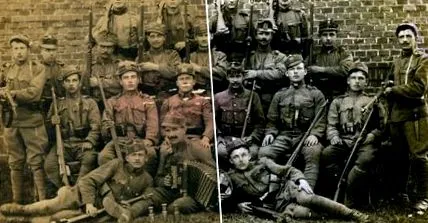
Времето е немилосрдно и исто така остава свој белег на вашите стари фотографии. Сликите исчезнуваат и губат контраст, жолти и развиваат пукнатини, набори и гребнатини. Влагата, прашината и нечистотиите се одговорни за ова, меѓу другото, а особено ако фотографиите не биле правилно зачувани.
За среќа, можете да спасите многу вакви снимки со помош на скенер и Zoner Photo Studio X.
Исчистете ги фотографиите и вашиот скенер
Пред да започнете со скенирање на вашите стари фотографии, важно е да ја процените нивната состојба. Можеби се лепливи или валкани. Ако не се оштетени премногу, тогаш треба да се обидете сами да ги исчистите.
Користете вентилатор за да ја отстраните нечистотијата и прашината од површината на фотографиите. Останатите нечистотии можете да ги отстраните и со мека четка или мека памучна крпа. Таквите крпи се користат и за чистење на леќите и негативите.
Можете исто така да набавите специјални памучни нараквици за работа со стари фотографии и негативи. Ова ќе ги избегне отпечатоците од прсти и масните наслаги на сликите.
Кога чистите фотографии, подобро е да носите памучни нараквици. Ова значи дека не мора да се грижите за отпечатоци од прсти. Извор: hama.com
Покрај тоа, никогаш не треба да ја отстранувате нечистотијата со ноктот, во спротивно може да ја оштетите фотографијата.
Понатаму, не треба да распарчувате залепени слики, бидејќи и тука може да ги оштетите сликите. Во такви случаи подобро е да ги потопувате фотографиите во дестилирана вода околу половина час и со тоа да ја направите површината на фотографиите помазна. На крајот, можете лесно да ги одделите фотографиите едни од други. Бидете внимателни сепак - натопувањето може да го размачка мастилото во долната слика и на тој начин да ги измеша слоевите на сликата заедно.
Значи, ако навистина имате многу стари и ретки снимки во ваши раце, тогаш попрво треба да ги оставите залепените слики на специјализиран реставратор. Ова секогаш треба да го правите кога станува збор за фотографии што ви се многу значајни.
Кога ќе завршите со чистење на фотографиите, треба да го исчистите стаклото на скенерот. Површината на скенерот треба да биде ослободена од прашина, влакна и друга нечистотија. Потоа можете да започнете со скенирање.
Скенирање стари фотографии? Секогаш во боја
Класичен скенер со рамно лежиште е доволен за скенирање. Меѓутоа, ако сакате да скенирате негативни страни, тогаш потребен е посебен уред.
Не е важно дали скенирате фотографии во боја или црно-бела боја. Фотографиите секогаш треба да ги третирате како слика во боја, бидејќи тоа ви дава поголема флексибилност при уредувањето. И на крајот е многу лесно да се претвори слика во боја во B/W, но не и обратно.
Резолуцијата при скенирање треба да биде најмалку 300 dpi, но идеално 600 dpi. Колку е поголема вредноста на dpi, толку повеќе детали ќе снима скенерот. Ова исто така ја зголемува големината на сликата. Затоа, треба да изберете компромис помеѓу квалитетот и големината на сликата.
Не треба ни да размислувате за скенирање во формат JPEG
Треба да ги скенирате вашите фотографии во формат TIFF затоа што овој формат ви овозможува да снимате максимални детали. Скенирањето во JPEG формат, од друга страна, треба да се избегнува бидејќи некои информации за сликата се отсечени пред да се зачуваат како слика и затоа се изгубени.
Ако имате доволно среќа да ја имате и негативата на фотографиите, тогаш скенирајте ја и негативата. Скенирање на негативности нудат i. г. Обично поголема флексибилност во последователната обработка на сликата на компјутерот.
Сликата е скенирана со класичен скенер со рамно лежиште со резолуција од 600 dpi.
За време на скенирањето не треба да се прават дополнителни измени или корекции. Ова ќе го сториме во Фото студиото Зонер.
Прво, започнете со уредувања што влијаат на целата слика
Значи, откако ќе ја скенирате фотографијата, отворете ја во ZPS. Треба да започнете со уредувањата што влијаат на целата слика и потоа да влезете во деталите чекор по чекор.
За подобро разбирање, ќе ви ја покажам практичната примена.
Фотографијата има исечени агли и излитени рабови - па затоа, пред да можеме да ја уредиме, прво мора да ја исечеме сликата со алатката Crop and Rotate (C). Сè уште ни недостигаат аглите и со повторно отсекување, ќе отстраниме и некои од прикажаните луѓе. Така, ќе го оставиме на тој начин и ќе го решиме во подоцнежниот чекор.
Со помош на алатката за култура и ротација, се ослободивме од оштетените рабови. Сепак, аглите сè уште недостасуваат.
Вратете го контрастот
Пред сè, треба да се ослободиме од бледилото на сликата. Постојат неколку начини да го направите ова.
- Лизгачите во Дел за изложеност во Развијте модул употреба Не само што поместувањето на лизгачот за експозиција ви помага тука, туку исто така го зголемува контрастот, нагласувајќи ги главните моменти и сенките или зголемувајќи ја вредноста за јасност.
- На Крива на градација во Развијте модул . Кривата во облик на S повторно го враќа целиот опсег од најтемните до најлесните тонови.
- Користење на Тонска корекција (Shift + L) im Уредник на модул . Оваа алатка за уредување можете да ја најдете под копчето корекции во Прилагодете го делот . Ова го олеснува работењето со хистограмот. Доволно е ако ги приближите црно-белите точки поблизу, така што хистограмот на сликата покрива најголем можен опсег на тонови. Потоа користете ја средната точка за да ја уредите целокупната осветленост на сликата.
Обидете се со секоја од алатките за уредување за да видите која алатка ќе ви даде најдобри резултати.
Со додавање на неколку точки на прицврстување на кривата на градација и прилагодување на кривата на S форма, го зголемивме целокупниот контраст на сликата.
Отстранете ја бојата
Старите фотографии често се пожолтени. Но, постојат и други дисколорации. Најлесен начин да се ослободите од овој проблем е да користите еден балансот на белата боја да се спроведе во модулот Развој.
Потоа изберете го пипета и кликнете на областа на сликата за која претпоставувате дека е неутрално сива или е изложена на најмногу од изворот на светлина.
Сепак, понекогаш нема да најдете такво место на фотографијата. Во овој случај, треба да отидете во Уредник на модул прекинувач. Десен клик (RMT) на тековниот слој од десната страна во панелот и дуплирајте го слојот . Тука е полесно да се уреди интензитетот на направените уредувања.
Сега е време да се испроба силата на алгоритмот на Zoner Photo Studio. За да го направите ова, кликнете на корекции > под дел Да се прилагоди на Прилагодете ја температурата на бојата > Опција Автоматски (Ctrl + 2).
Со нашата слика, резултатот е задоволителен. Меѓутоа, ако сакате попрецизна корекција на бојата, тогаш треба да ја користите алатката Подобрете ги боите Користете (Ctrl + 1). Овде можете да ги промените индивидуалните канали во боја.
Сликата сè уште може да се справи со извесно уредување се додека не биде совршена, бидејќи на некои места сè уште има замаглување во боја, дамки и празни места на сликата. Па ајде да одиме на сега локални уредувања за.
Автоматската корекција на бојата даде релативно задоволителни резултати. Рачна корекција на бојата не е неопходна.
Пополнете празни места
Прво, да се ослободиме од белите агли. Во модулот Уредник, повторно удвојте го тековниот слој. Со помош на Стапче (Ш) вие во Алатки за избор потоа постепено изберете ги четирите агли. За да го направите ова, држете го Ctrl клуч и изберете ги сите агли.
Можете исто така да го користите Опсег на толеранција зголемете се така што волшебното стапче ги зема предвид сите рабови. Сепак, бидете внимателни со толеранцијата. Ако е премногу голем, ќе вклучува и области што не сакате да ги уредувате.
Потоа изберете во Лента со менија под избор функцијата Пополнете со околината (Shift + Del). Во нашиот случај резултатот не е совршен. Со помош на Алатки за ретуширање сепак, ќе се справиме со овој проблем и истовремено ќе ги отстраниме другите несовршености.
Користењето на алатката Пополнете со околина не е доволно во овој случај. Можете јасно да ги видите транзициите. Значи, сè уште треба да направиме подесување со алатките за ретуширање.
Користете алатки за ретуширање за да отстраните мали несовршености
Ретуширање на несовршености, празни места и други оштетувања е најтешкиот дел од враќањето на старите фотографии. За најдобри резултати, комбинирајте го Четки за ретуширање (Ј) и тоа Клон печат (S) Двете алатки може да се најдат и во модулот за развој и во Уредникот.
Која е разликата помеѓу двете алатки за ретуширање? Клонскиот печат ја копира изворната област и го пренесува на дестинацијата на сликата на ист начин. Ретуш четката, сепак, само ја копира текстурата - бојата и осветленоста на целната област се задржуваат на тој начин.
Меѓутоа, со двете алатки е важно да се одреди соодветната област на извор. За да го направите ова, држете го Ctrl клуч и користете го левото копче на глувчето (LMT) за да ја изберете областа на изворот на сликата што подоцна треба да се пренесе на целната локација.
Потоа поставете го дијаметарот на четката или печатот. Големината треба приближно да одговара на големината на областа што треба да се ретушира. За да се постигне природен резултат, вреди да се комбинираат различни дијаметар .
Можете исто така да постигнете поприроден резултат со поставување соодветна вредност за Заматено (на пример, 33%). Благодарение на замаглувањето, рабовите на препишаната област стануваат помеки. Резултатот е непречена транзиција на целната точка.
Со помош на алатките за ретуширање, успеав да ги отстранам белите области и да ги отстранам другите несовршености.
Кога ретуширате, бидете внимателни со повторуваните текстури. Ако не се концентрирате на ова, можете брзо да видите дека сте работеле на работата.
Конечно, локално уредување
Конечно, треба само да ги поправиме областите што имаат различна нијанса. За да го направите ова, повторно дуплирајте го слојот и изберете на пр. B. алатката за избор Четка за избор (Shift + Q) или ласо (L) исклучено. Со негова помош ја обележувате областа што треба да се коригира. Тогаш, сè што треба да направите е да ги прилагодите боите користејќи ја алатката Уреди бои.
Кога ќе завршите, останува само да ги споите слоевите заедно и да ја зачувате готовата слика. Можете исто така да ја изострите сликата доколку е потребно, да ги уредите контрастот и експозицијата и да ја претворите сликата во JPEG формат.
Колку резултатот ќе биде совршен на крајот, се разбира, зависи од тоа колку време ќе вложите во работењето на малите несовршености. Можете исто така да ги трансформирате оригиналните B/W записи директно во B/W слика. Од друга страна, ваквите снимки можат да ја изгубат својата историска патина. Од вас зависи само која верзија ја сакате.
Спасувањето стари фотографии може да биде малку повеќе макотрпно, но дефинитивно вреди. И можете да го направите ова без посебна техника. Сè што треба да направите е да ги скенирате сликите, да преземате Zoner Photo Studio X и да започнете со уредување.