Оневозможете „Фотографии на Google“ - како работи
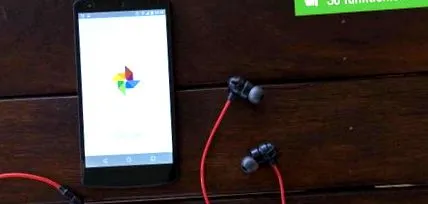
Во стандардната поставка, фотографиите што ги правите со вашиот мобилен телефон автоматски се поставуваат на облакот Google Photos. Ако сакате да спречите автоматска резервна копија на вашите снимки, мора да ги деактивирате Google Photos.
Со автоматско синхронизирање, на вашите фотографии се прави резервна копија во случај да изгубите мобилен телефон, на пример. Сепак, не сакате секогаш приватните снимки да се поставуваат на облакот.
Фотографии на Google: Оневозможете автоматско поставување фотографии
Како да го оневозможите автоматското поставување слики на „Фотографии на Google“:
- Отворете ја апликацијата Фотографии на Google на вашиот телефон.
- Одете во менито од страничната лента.
- Контролирајте ги поставките.
- Изберете опција за резервна копија и синхронизација.
- Свртете го лизгачот одозгора во Исклучено.
Откако ќе се исклучи, вашиот телефон повеќе нема да поставува нови фотографии или видеа на Google. Имајте на ум дека ако вашиот телефон е изгубен, сликите од паметниот телефон можеби нема повеќе да се обновуваат. За да спречите загуба, треба редовно да креирате резервна копија од вашите податоци.
Избришете фотографии во облак, но не и на вашиот телефон
Поставувањето мора да се изврши одделно за секој уред. Значи, ако користите, на пример, два телефони со Android или паметен телефон и таблет со иста сметка на Google, мора да ја исклучите синхронизацијата со Google Photos на секој уред.
Поставката не се применува ретроспективно. Преку photos.google.com можете да ги видите сите слики што веќе биле синхронизирани со Google Photos. Значи, тука мора да избришете индивидуални или сите слики. Забележете дека сликите ќе исчезнат на сите уреди што се поврзани со сметката на Фотографии на Google. Ако сакате да го спречите ова и да ги избришете своите слики во облак, но не и на вашиот мобилен телефон, постапете на следниов начин:
- Отворете ја апликацијата Фотографии на Google на вашиот телефон.
- Кликнете на сликата на вашиот профил во горниот десен агол.
- Се отвора изборот за сметката на Google. Изберете ја опцијата Користење без сметка тука.
Вака ја спречувате синхронизацијата со облакот. За да бидете на безбедна страна, преземете ги сите претходно поставени фотографии од „Фотографии на Google“. За да го направите ова, отворете ја URL-адресата takeout.google.com. Овде ќе ги најдете сите податоци што Google ги зачувува на вашата сметка на Google.
За да го задржите процесот кратко, откажете го изборот со копчето погоре и изберете ги само фотографиите. Во следниот чекор одлучувате во која форма сакате да ги преземете датотеките со слика. Receiveе добиете врска за преземање. Потоа, трајно ги бришете вашите снимки од „Фотографии на Google“.
Дали сакате да ги направите најубавите фотографии? Youе ви ги покажеме телефоните со најдобри камери.