Основно форматирање на LibreOffice Writer
- Влегување во типографија
- Златно правило за типографија
- Знаци и конуси
- Големи и мали букви
- Мали капачиња
- Италијански
- лигатура
- Серифи и санови серии
- јадро
- единици
- Формати на датотеки: OTF, TTF и PS
- Дома
- ДТП
- Апликации
- LibreOffice Writer: основно форматирање
LibreOffice Writer: основно форматирање
Писател
Главно правило:
Не наведувајте ништо рачно, контролирајте сè преку шаблонот.
Чекор 1: стандарден текст
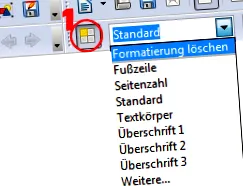
Изберете го целиот текст (Ctrl + A) и потоа форматирајте СЕ со образецот за формат „Стандард“. Доколку е потребно, користете ја функцијата "Избриши форматирање". Ако сè уште не е напишан текст, продолжете со чекор 2.
Чекор 2: Атрибути на стандардниот текст
Така што текстот на телото е прикажан атрактивно, го менуваме својството на „стандардот“ што штотуку го доделивме.
Дозволете ни да кликнеме на симболот "Форматирај шаблони" (1 на сликата погоре) или копчето за функција F11.
Се појавува нов прозорец со исто име:
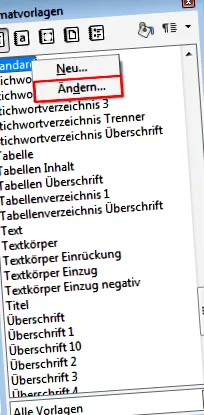
Дозволете ни сега да кликнеме на „Стандард“ со десното копче на глувчето и да избереме „Промени“.
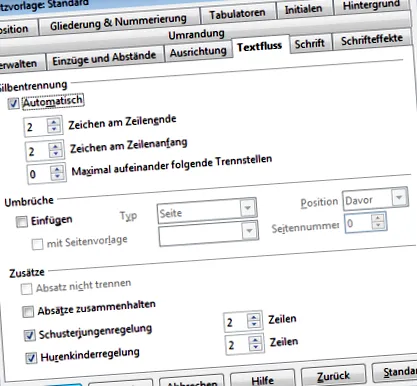
Во прозорецот за нови својства во јазичињата ги поставуваме следниве атрибути за стандардниот текст:
- Вдлабнатини и проред: проред меѓу линиите (една линија)
- Оправдување
- Тек на текст (цртичка): кликнете автоматски.
- Фонт, големина и стил
Останатите атрибути на текстот остануваат непроменети. - Ги потврдуваме промените со ОК.
Чекор 3: хиерархиски заглавија
Избран е текстот што треба да биде наслов 1 и кликнете на "Заглавие 1" на лентата со алатки.
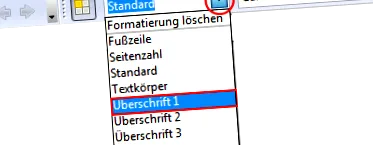
Алтернативно, „Заглавие 1“ може да се користи во шаблоните за формат со двоен клик:
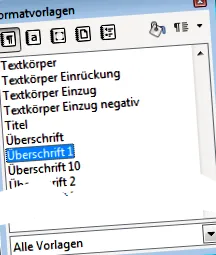
Можете (и треба) да ги форматирате насловите со еден фонт (избегнувајте закосени букви).
Можеме да го сториме тоа со десен клик на „Заглавие 1“ на образецот за формат и изберете „Промени“. Потоа ги потврдуваме промените со ОК.
- „Заглавие 1“ z. Б. Големина на фонтот 24 задебелено
- „Заглавие 2“ z. Б. Големина на фонтот 18 задебелена
- „Заглавие 3“ z. Б. Големина на фонтот 14 задебелена
Чекор 4: автоматски броеви на страници
Додадете броеви на страници во подножјето (страница x од y).
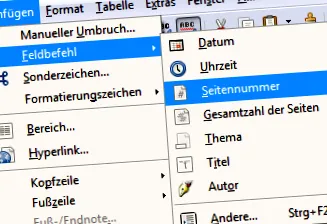
Го запишуваме зборот "Страница" во подножјето и потоа ја избираме изборната ставка "Вметни> Командна област> Број на страница" и потоа зборот "Од" и вметнуваме број на страници ("Вметни> Команда за поле> Вкупен број на страници").
Конечно, форматирајте ги информациите за страницата по желба откако ќе кликнете двапати во подножјето (изберете ги сите: Ctrl + A) и изберете ја големината на фонтот (околу 9).
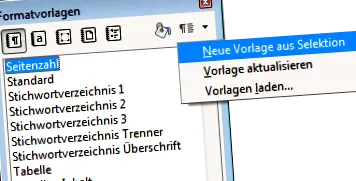
Постои можност за исклучување на форматирањето на оваа страница во шаблоните за формат. Обележете ги броевите на страниците, кликнете на копчето „Нов образец од избор“ и доделете ново име (на пр. „Број на страница“).
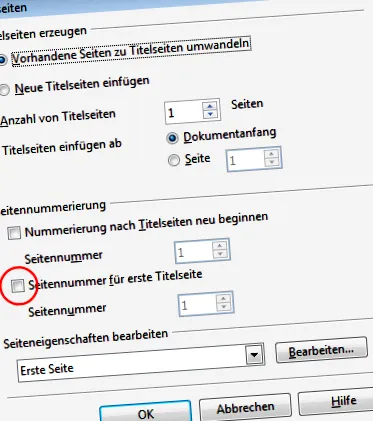
Со „првата страница“ се ракува во LibreOffice Writer преку изборната ставка „Формат> Насловна страница“. Соодветните полиња може да се активираат тука:
Чекор 5: Содржина
По завршувањето на текстот, одиме до точката каде што треба да оди содржината.
Избираме "Вметни> Директориуми> Упатства" и директориумот ќе се креира автоматски по потврдување на дијалог прозорецот.
Доколку нашиот документ се промени, кликнуваме со десното копче на глувчето на сивите полиња од содржината и изберете „Ажурирај го директориумот“.
Понатамошни оптимизации може да се извршат преку менито за опции "Уреди директориум" (достапно преку десното копче на глувчето над содржината).
Чекор 6: повеќе детали
Слична постапка се следи при креирање на наслов на фигури (вклучувајќи го и списокот со фигури), фусноти, библиографија, индекси, вкрстени препораки итн.
Писателот на пакетот LibreOffice ги исполнува скоро сите желби на уредникот на текстот.