Почетен екран за снимање на Mac со звук - Medianauten - Списание за млади креатори на медиуми
Со Quicktime Player интегриран во системот, Apple нуди едноставен начин за снимање на екранот на Mac. Сепак, ниту еден звук што работи на компјутерот не може да се снима стандардно. Но, со бесплатниот додаток на Soundflower, овој факт може брзо да се отстрани. Со ова упатство, снимањето екран на Mac веќе не претставува проблем.
Се подготвува за снимање на екранот
Пред да започнеме со снимање на екранот, краток список за проверка на она што ни треба:
Првата точка се претпоставува дека веќе треба да биде исполнета до моментот кога ќе го прочитате овој напис, па затоа можеме да го провериме тоа надвор од списокот. Quicktime Player е секако преинсталиран на секој Mac, така што треба да се грижиме само за приклучокот за Soundflower. На страницата за програмери ќе ги најдете сите информации и врската до страницата со кодови на Google од која може да се преземат одделните верзии. Верзијата Soundflower 1.6.6 е инсталирана на мојот Mac и оперативниот систем 10.8.3, така што во оваа комбинација снимањето на екранот на Mac работи во секој случај.
Да започнеме со снимање на екранот
По инсталирањето на Soundflower, можеме да започнеме директно, сега следат чекор-по-чекор инструкции:
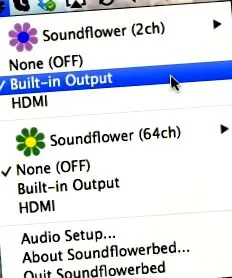
- Започнете саунд цвет; Симбол на цвет сега ќе се појави во лентата за статус, овде на (2ч) поставено на Вграден-излез
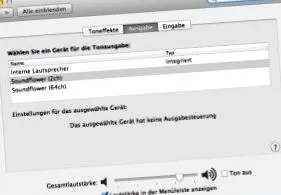
- Започнете ги системските поставки и изберете звук. Изберете Soundflower (2ch) за влез и излез
- Стартувајте го Quicktime плеерот; Преку поднесување => Снимање на нов екран го добивате следниот прозорец
- Сега кликнете на стрелката десно и ќе се појави паѓачкото мени. Сега изберете Soundflower (2ch)
- Сега можеме да го започнеме снимањето со кликнување на црвеното копче за снимање. Или, целиот екран може да се снима директно со лев клик или снимање во одреден прозорец
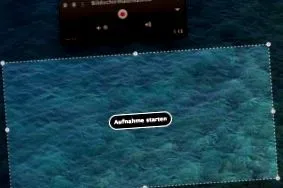
- Веднаш штом ќе заврши снимањето, сè што треба да направите е да кликнете на копчето за запирање за да го завршите снимањето на екранот на вашиот Mac и да го погледнете готовиот видео
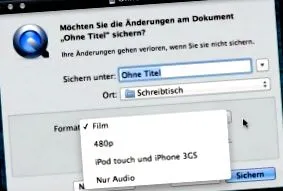
- Можете или да го зачувате готовото видео преку File => Export или едноставно да го затворите прозорецот за видео, при што се појавува следниот прозорец, во кој можете да изберете неколку формати
Заклучок
Како што можете да видите, многу е лесно да се снима екранот и звукот на Mac. Освен приклучок и да знаете каде се скриени функциите, не е потребно многу. Се надевам дека уживате да го испробате!