Почнуваме - Упатство за корисник - Калкулатор за калории
Почнуваме - Упатство за корисник - calorii.slabute.ro
Ви претставуваме неколку основни поими за тоа како можете лесно и брзо да имате корист од компјутерот за исхрана Lean.
1. Пронајдете ја храната што сакате да ја додадете во менито
Користејќи ја формата за пребарување на горниот дел од страницата, побарајте ја храната што сакате да ја додадете во менито.
2. Додадете ја храната што се наоѓа во менито
Пронајдете во списокот со резултати храната што сакате да ја додадете во менито и кликнете на врската Додади во менито.
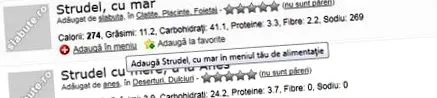
Откако ќе кликнете на врската Додади во менито, ќе се отвори прозорецот за додавање храна.
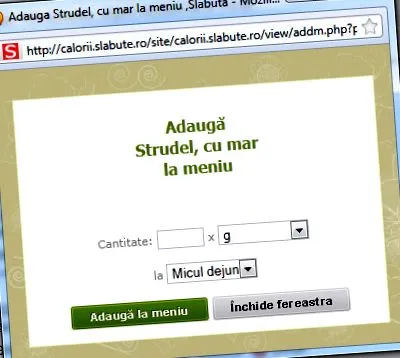
Напишете ја количината, изберете единица мерка, изберете ја масата за која сакате да ја додадете соодветната храна и притиснете го копчето Додади во менито. Десно, во работното мени ќе забележите дека е додадена храна и ажурирани се пресметките на хранливите вредности.
3. Додадете ги вашите физички активности во менито
Калкулаторот за чиста исхрана не само што ги пресметува внесените калории, туку и калориите потрошени во текот на еден ден. Од страницата за физичка активност можете да пресметате и да го додадете во менито внесот на калории за тој ден. Можете да пристапите на оваа страница овде.
Thatе најдете многу физички активности на таа страница. Користете го филтерот за пребарување за полесно да ги пронајдете физичките активности што ги правевте во текот на денот. притисни го копчето ресетирање повторно да ги прикаже сите физички активности.
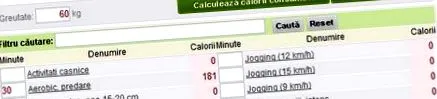
Во колоната минута, пополнете го бројот на минути за секоја физичка активност. По завршувањето на бројот на минути за сите активности што сте ги извршиле тој ден, притиснете го копчето Додади во менито. Ако сте заборавиле на каква било физичка активност, можете да ја додадете подоцна.
На десната страна, во работното мени ќе можете да видите како се додадени физичките активности и како се ажурирани пресметките. Исто така, во списокот на физички активности, нутриционистичкиот компјутер автоматски ќе го додаде вашиот базален метаболизам.
4. Прегледајте напредни пресметки и зачувајте го менито
Како што додавате храна и физичка активност во менито од десната страна на страницата, вашето работно мени ќе се ажурира. Како што можете да видите на сликата подолу, менито е во тек изгледа вака:
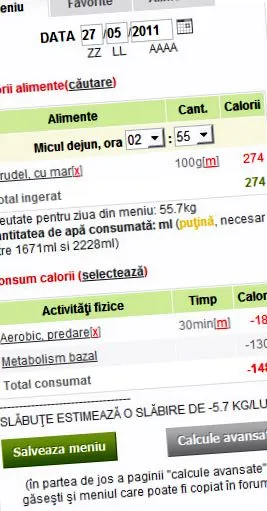
Работното мени ги содржи следниве информации: датум на мени, храна и број на внесени калории по оброк, физичка активност и број на потрошени калории, проценка на слабеење или слабеење и копчиња Зачувај мени и Напредни пресметки.
притисни го копчето Зачувај мени за да го зачувате менито во календарот.
Пред да го зачувате менито, можете да го притиснете копчето Напредни пресметки, што ја отвора страницата со напредни информации за вашето мени за тој ден (калории, протеини, маснотии, холестерол, јаглени хидрати, влакна, натриум, итн.).
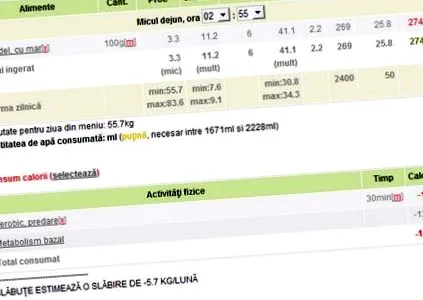
На крајот од табелата со потрошената храна ќе забележите линија Дневната норма. Во оваа линија, Калкулаторот за чиста исхрана ќе ви ги покаже препорачаните хранливи вредности за вас. Оваа информација е важна за урамнотежена и здрава исхрана.
5. Честитки!
Честитки, го креиравте и го жоррнавте вашето прво целосно мени за храна.
Врвни слаби-мравки!
Менија зачувани во компјутерот за исхрана
Партнерства
Вие сакате да бидете партнер слаб? Контактирајте не на е-адресата [email protected]
Следењето, разбирањето и бележењето на вашата исхрана и физичка активност се многу важни за да живеете здрав живот и правилно да изгубите тежина. Со помош на нутриционистички компјутер на Slăbuţe да ги направите овие работи и да добиете резултати, како што направија десетици илјади членови, едноставно е:
- Додадете ја храната што ја јадете
- Додадете ги вашите активности
- Погледнете резултати, проценки и совети
- Ги ажурирате менијата во календарот
- Погледнете ги вашите табели за еволуција
За да имате корист од нутриционистичкиот компјутер на Slţbuţe, мора да се најавите или да се регистрирате, доколку сеуште немате сметка.