Практичен тест Kindermann Displaynote Montage Professional System
Со Displaynote Montage, Киндерман во својата програма има решение за соработка за соби со гужви и меѓу-локациски состаноци. Авторот на ПРОФЕСИОНАЛНИОТ СИСТЕМ Маркус Тишнер направи кратка практична проверка на системот.
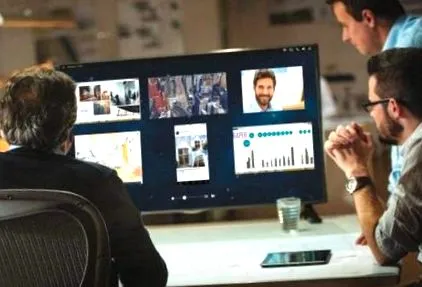
Пред неколку години, во многу канцеларии сè уште имате сомнителни погледи кон поимот „систем на соработка“, но сега луѓето знам кимаат со главата. Но, сега има толку многу различни пристапи за оптимизирање на соработката со дигиталните уреди што треба внимателно да го разгледате она што го имате пред вас.
Нашето собрание на „тест објект“ е комбинација на хардвер и софтвер со кој учесниците на состанокот можат да пренесат содржина од нивните уреди на екранот на централниот состанок преку апликација или прелистувач. Од друга страна, можете исто така да ја дистрибуирате содржината на екранот на состанокот до шест уреди учесници. За разлика од другите решенија за соработка, Монтаж пренесува содржина на презентација во двете насоки, од учесникот до централниот екран и обратно. (Слика: Киндерман)
Според тоа, Киндерман го позиционира Монтаж не само како решение за локални состаноци, туку и за состаноци со учесници од различни локации. Ако локалните учесници ја покажат својата презентација на приказот на состанокот на состанокот за меѓусебна локација, оддалечен учесник може да го види и централниот дисплеј преку монтажната врска и со тоа да го следи состанокот. Покрај тоа, тој може да го смени правецот на комуникација и да им ја покаже својата презентација на сите други учесници.
Пред состанокот
За да се одржи состанок на собрание, на организаторот му е потребна кутија за собирање со големина на дланка и софтвер за склопување како учесник. Пред состанокот, кутијата за склопување е поврзана со приказот на централниот состанок преку HDMI и USB. Покрај тоа, Монтаж мора да биде достапен преку WLAN. За да го направите ова, или ќе го поврзете полето со постоечки WLAN или ќе го управувате како своја пристапна точка. Вториот има предност што врската со локалните учесници се воспоставува преку сопствена мрежа и не им пречите на другите корисници на компанијата WLAN во однос на перформансите.
Како организатор на состанок, го вклучувате Монтаж. Стартува систем на Linux и автоматски го прикажува почетниот екран на поврзаниот дисплеј. ID на состанокот се прикажува централно и во голем формат. Дополнителен PIN може по избор да се генерира за максимална безбедност. Потоа, идентификацијата на состанокот и, доколку е потребно, ПИН-кодот мора да се дистрибуира до учесниците.
Во зависност од конфигурацијата на полето, учесниците треба да се поврзат со WLAN на полето (режим на пристапна точка) или со компанијата WLAN (режим на мрежа). Далечинските учесници мора да бидат поврзани на Интернет со какви било средства. Следно, стартувајте го софтверот за склопување на вашиот уред. Тука се отвора маска за внесување во која го внесувате името на вашиот учесник, ID на состанокот и PIN-кодот. Откако ќе кликнете на „Придружи се“, вие сте поврзани со Монтажа. Стандардно, Монтаж ја прикажува содржината на екранот на поврзаниот учесник на екранот на состанокот по врската. Може да се прикажат таму до шест екрани учесници истовремено.
Презентација во тек
Како учесник, можете да пристапите до собраниската сесија со различни уреди и оперативни системи. Постојат клиенти за склопување за Windows, MacOS, Android и iOS. Montage исто така ја поддржува услугата Airplay на Apple. И ако работите со прелистувачот Chrome, можете да повикате маска за најава директно на веб-страницата www.join Montage.com откако ќе го инсталирате соодветниот приклучок за прелистувач.
Системски хардвер: склопувачка кутија со големина на дланка (слика: Киндерман)
Откако сите учесници ќе се приклучат на седницата на собранието, првично можете да ги видите сите екрани на учесниците наредени на екранот на состанокот. По можност, тука имате монитор за допир, затоа што тогаш вие како модератор можете едноставно да ги преместите екраните со прстот и да ги распоредите како сакате. Ако немате екран осетлив на допир во салата за состаноци, можете да ги поврзете глувчето и тастатурата со кутијата за монтирање и на тој начин да го контролирате приказот на состанокот. Сепак, „протокот на презентација“ е многу поголем на екран на допир. Лизгачот се користи за да поставите колку екрани може да се видат истовремено. Во зависност од состанокот, има смисла да се прикаже екранот на сите или само на еден учесник. Ако е видлив само еден екран, може да се движите помеѓу учесниците со лизгање настрана. Алтернативно, лента може да се прикаже на десниот раб на екранот во кој сите поврзани екрани може да се видат со големина на сликичката. Потоа, овие може да се прошират од списокот до презентацијата користејќи drag & drop. (Слика: Киндерман)
Содржината на екранот се прикажува во целосен формат на екранот на состанокот со двоен клик. Ако соодветниот учесник е поврзан со клиент на Windows, тој може да дозволи директен пристап од екранот на состанокот. Или модераторот може да работи директно од екранот на состанокот на уредот на учесникот. Или учесникот води низ нивната презентација директно од приказот на состанокот. За жал, оваа функција не е поддржана на склопувачките клиенти на другите оперативни системи.
Едноставни прибелешки
Ако сте на екранот за состаноци, можете да цртате директно на активниот дисплеј со алатката за коментари на Монтаж - едноставен слободен молив што ја менува бојата со кликнување на него неколку пати. Ова намалување на копчето со еден симбол е многу минималистичко, но многу корисно. Ако сакате да останете во текот на состаноците, не ви требаат повеќедимензионални алатки за цртање, туку главно само едноставен начин да нацртате стрела, да заокружите нешто или да подвлечете нешто. Далечинските учесници кои сакаат да следат што се случува на екранот на состанокот, можат да кликнат на „копчето за очи“ на малата, но убава лента со алатки во нивниот клиент за склопување.
Содржина на екранот на шест учесници на еден екран (слика: Киндерман)
Со ова добивате активен приказ во рамките на монтажната апликација. Бидејќи содржината на дисплејот на состанокот е секогаш опкружена со рамката на апликацијата и не можете да преминете во режим на цел екран, работите стануваат тесни со малите мобилни уреди. Поради оваа причина, препорачливо е да користите најмалку 10 ”таблета како учесник од далечина. Бидејќи од големината на таблетот може да се видат детали и на екранот. Учесниците на собраниска сесија не само што можат да гледаат, туку и активно да интервенираат. Од една страна, можете исто така да цртате директно на екранот за состаноци со алатката за прибелешка. Од друга страна, со само едно притиснување на копчето, можете да го претворите вашиот екран во активен дисплеј за секого.
Забелешки на активниот екран (слика: Киндерман)
Претходно креираните прибелешки секогаш остануваат поврзани со екранот што беше активен за време на прибелешките. На овој начин, многу е лесно да се префрлате напред и назад помеѓу индивидуалните учесници на состанокот. И не само од модераторот, туку и од самите учесници на собраниската сесија.Дополнително, секој учесник може да користи копче за споделување датотеки за да избере датотека од својот уред и да ја направи достапна за сите други со едно притискање на копче. Montage ги собира сите датотеки што треба да се користат заеднички во областа за преземање, од каде што секој учесник може да ја преземе секоја индивидуална датотека преку копчето за преземање. Датотеките автоматски се зачувуваат во областа за лични преземања на корисникот.
На крајот од собраниската сесија, сите овие споделени датотеки и URL-адреси секогаш се бришат од областа за преземање, така што следните корисници немаат пристап до минатите состаноци. Сепак, ова исто така значи дека секогаш треба да ги поставувате сите документи повторно на следните состаноци, доколку сакате да ги ставите достапни за секого.
Исто така како верзија на софтвер
Покрај содржината на екранот, учесниците можат да пренесат и слика на веб-камера и придружен звук. Далечните учесници можат да работат заедно со колегите како на видео конференција. Овие функции можат да се вклучуваат и исклучуваат во лентата со алатки на клиентот за склопување со копчињата „Видео камера“ и „Микрофон“. Овие интуитивни копчиња во лентата со алатки исто така го прават клиентот лесен за употреба. Кога сликата од камерата на учесникот е пренесена на екранот на состанокот, модераторот може да ја смени големината на видео-сликата и да ја постави слободно на екранот, така што областите што се важни за сликата секогаш може да се видат.
Веднаш штом учесникот го претвори својот екран во активен дисплеј, системското аудио на уредот исто така се пренесува автоматски. Меѓутоа, ако сакате да префрлите подвижни слики од уредот учесник на екранот на состанокот, треба да очекувате дека ќе се крене видеото. Ако сакате непречено да го прикажувате вашето видео, мора да прибегнете кон решение тука: Копчето за споделување датотеки може да се користи за споделување не само датотеки, туку и URL-адреси. Можете да ја испратите вашата видео датотека или вашата URL-адреса за онлајн филм до областа за преземање и потоа да ја повикате од екранот на состанокот. Сепак, учесниците со уреди со Android тука се малку изоставени. Ниту една URL-адреса не може да се пренесува од клиентот на Android и видеата се пренесуваат без звук тука Општо земено, клиентот Андроид сè уште изгледа малку аголно и ограничено во функцијата. На практичниот тест, секогаш имаше исклучувања. Системот работи стабилно во работењето со Windows и iOS.
Ако сакате да организирате собраниски сесии во кое било време и на кое било место без дополнителен хардвер, можете да ја користите алатката и како софтверска услуга. За надоместок за употреба од 354 евра годишно, можете да го инсталирате софтверот Montage Server на компјутер со Виндоус и да започнете состаноци од таму. Сепак, само ако има графичка картичка Intel. За долгорочна стационарна употреба во конференциска сала, кутијата за инсталација за 1485 евра (RRP) често ќе биде стандардно решение.
Кутија за монтирање на технички податоци
- Процесор Интел процесор
- Р.А.М. 4 GB
- Складиран медиум SSD
- графичка картичка Intel HD графика
- мрежа WLAN, гигабитна LAN
- врски USB 3.0, 4x
- Аудио 3,5 мм приклучок
- HDMI 1 x мини HDMI, 1 x HDMI
- Приказна порта 1 x приклучок за мини дисплеј
- големина 11,8 х 11,8 х 5,15 см
- Тежинат 0,6 кг
- обем на испорака Монтажа VESA, HDMI-мини-HDMI адаптер
»Опции за поврзување под различни оперативни системи
- платформа верзија
- Виндоус Инсталација на клиент за Windows
- Собрание (Само прелистувач за веб-клиент Chrome)
- MacOS Веб-клиент за собрание
- Воздушна игра
- Линукс Веб-клиент за собрание
- Cromebook Веб-клиент за собрание
- iOS Апликација за монтажа iOS
- Андроид Андроид апликација за монтажа
Заклучок
Montage е систем на соработка што се карактеризира пред се со својата виткост, интуитивно работење и флексибилност при префрлување напред и назад помеѓу различни учесници. Точките како што се аголниот клиент на Android или незгодната репродукција на видеото сè уште може да се оптимизираат од гледна точка на корисникот. Но, особено кога работите заедно од различни локации, Монтаж носи многу потенцијал за да ги направите состаноците поефикасни.