Претставена минималистичката дистрибуција на Бунсенлабс - LinuxCommunity
Диета за слабеење
Бунсенлабс доаѓа како тенка алтернатива на вообичаените дистрибуции. Нашиот тест појаснува што може системот да стори на застарен хардвер.
Се повеќе варијанти на Linux се појавуваат само во верзии за 64-битен хардвер. За корисниците кои работат со 32-битни системи, изборот на нова дистрибуција станува сè потежок. Но, постои и друг начин: Дериватот на Дебијан, Бунсенлабс [1] си постави задача да работи на постар хардвер на најефикасен ресурс начин.
Затоа, постојат две слики на тековната варијанта со кодно име „Хелиум“ за 32-битни системи, од кои едната со големина од скоро 680 MB е наменета за компјутери со процесори без PAE експанзија [2]. Програмерите препорачуваат компјутер со 1 GB RAM и 10 GB слободен простор на тврдиот диск.
контакт
Хибридната слика за 32-битен хардвер со поддршка на PAE и слика за 64-битни компјутери се достапни од веб-страницата на проектот. Приближно 1,1 GByte слики се подигнуваат во помалку спектакуларниот менаџер за подигање на Grub, кој не само што овозможува работа во живо, туку и директна инсталација. Постои варијанта во која графичките алатки ја поддржуваат инсталацијата.
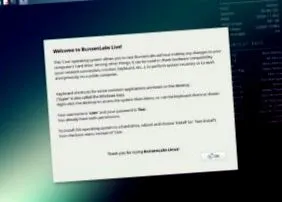
Верзијата за употреба во живо започнува брзо во управувачот со прозорци на Openbox. Програмерите му дадоа модерен изглед и дополнителни измени за да го направат погоден за секојдневниот живот. Покрај тоа, на почетокот се појавува прозорец за добредојде.
Tint2 е интегриран како панел на горниот дел од работната површина. Во него се сместени две виртуелни работни површини, системска лента од десната страна и некои почетни апликации лево. Во горната половина од десната страна се наоѓа и мониторот на системот Conky, кој ги прикажува параметрите за различни компоненти во компјутерот. Програмерите вклучија список на важни комбинации на клучеви за работа под работната површина.
Недостасува копче за стартување со соодветно мени, како и сите икони на работната површина. Наместо тоа, отворете го главното мени со десен клик на кое било место на работната површина.
софтвер
Дури и верзијата во живо дава добар преглед на тоа колку малку ресурси користи системот и колку брзо работи во секој случај. Кога работи во лер, Бунсенлабс зафаќа само 200 MB RAM меморија. Theе најдете неколку важни стандардни апликации претходно инсталирани во менијата. Покрај LibreOffice Writer, тука се користи не баш тенкиот прелистувач Firefox.
Можете да инсталирате дополнителни компоненти на LibreOffice директно од мрежата користејќи соодветни записи; истото важи и за алтернативниот прелистувач Chromium. Универзалниот медиа плеер VLC, од друга страна, веќе е интегриран во системот во живо. Дополнителни канцелариски апликации доаѓаат од базенот Gnome, вклучувајќи ги Gnumeric и PDF прегледникот Evince. Со Filezilla, можете да пренесувате податоци преку FTP доколку е потребно, и со пренос преку разни peer-to-peer услуги.
Можноста за воспоставување VNC врска со оддалечен компјутер со цел управување со други компјутери од системот Bunsenlabs е малку необична. Бидејќи Debian нуди една од најголемите софтверски колекции во светот на Linux како подструктура, можете да го користите и предниот дел на Синаптик, кој исто така е претходно инсталиран, за да додадете други апликации од базенот.
За разлика од јасен опсег на софтвер, конфигурацијата изгледа помалку интуитивна: Тука, Бунсенлабс понекогаш користи малку ретки дијалози на Openbox, како и апликации како што се Conky и Tint2 за прилагодување на функциите и менијата.
Постојат многу детални опции за конфигурирање на Openbox, но нивното користење бара да уредувате датотеки во уредникот. Менијата за графички поставки, како што ги знаете од Gnome, KDE, Mate, XFCE или LXDE, недостасуваат тука на места. Во менито Поставки ќе најдете барем неколку графички алатки за прилагодување на работната површина, има подетален дијалог за изменување на изгледот (Слика 1).
Слика 1: Бунсенлабс обезбедува графичка алатка за прилагодување на оптиката. За многу други модификации, ќе мора да се обратите до уредникот на текст.
инсталација
Нема стартер за поставување во системот во живо; инсталацијата на хард дискот започнува по топол почеток со користење на управувачот за подигнување на Grub. Опциите познати од Debian се достапни. Ако изберете конвенционална рутина, системот ќе го спакувате на компјутер во само неколку чекори со помош на волшебникот Ncurses. Меѓутоа, кога ја избирате графичката рутина, соодветниот асистент на Debian е на располагање.
Бунсенлабс веќе интегрира бројни комерцијални мрежни фирмвери што недостасуваат во оригиналот. На овој начин, вие исто така сигурно ги интегрирате хардверските компоненти кои соработуваат само со оперативниот систем со помош на овие топчиња.
Меѓутоа, на тестот имаше вознемирувачки недостаток: картичката WLAN не беше иницијализирана на системот во графичкиот асистент, и покрај тоа што сопственичката лиценца беше кимна со главата и клучот WPA2 е внесен правилно. Како резултат, поставувањето заглави во бесконечна јамка при воспоставување на врската, на крајот помогна само рестартирањето. Сепак, се покажа дека управувачот со подигнување на Груб започнал од отстранлив уред за складирање бил уништен, така што моравме да го префрлиме оперативниот систем од нула на USB-стап.
Во обновениот обид со значително побрзиот асистент на Ncurses, WLAN картичката од типот Intel 2200b/g беше препознаена, но исто така не иницијализирана. Тука беше барем можно да се извршат следните чекори за инсталација во менито за враќање и со тоа да се постави системот.