Ретуширање на кожата свилена кадифена кожа и загарантирана отпорност на пори
Ретуширањето на кожата се состои од три чекори. Прво, кожата се ослободува од нечистотии, второ, разликите во бојата на кожата се изедначуваат и, трето, кожата се измазнува, земајќи ги предвид природните пори на кожата. Третиот чекор е најсложен бидејќи станува збор за омекнување на грубите структури и одржување на порите остри.
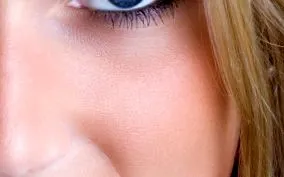
Ретуширање на кожата се препорачува кога мозолчиња, дамки и светлосни рефлексии ја прават кожата да изгледа немирно и нечисто. Ефектот на ретуширање е свилено-мека кожа која сепак треба да изгледа природно.
Препорачуваме:
Во ова упатство покажувам како свиленкасто-мазната кожа со фина структура на порите може да се создаде при ретуширање на кожата.
Прелиминарна забелешка
Илустрациите од ова упатство се земени од видео тренинг сесија, во која обработката се спроведуваше со оглед на потребната грижа и краткоста потребна за сесија за видео обука. Затоа, потребната чистота за време на обработката не може да се гарантира во секој случај.
Чекор 1: Отстранете ги несовршеностите на кожата
Алатката за поправање и четката за поправка се идеални за ретуширање на дамки.
Алатката за поправка на четки работи слично на печатот на клонот. Областите се фокусирани на копчето Alt како извор и потоа може да се уредат областите на кожата. Разликата е во тоа што, за разлика од печатот на копир, постои рамнотежа помеѓу осветленоста, контрастот, нијансата и заситеноста. Така, четката за поправка простува отстапувања во кохерентноста на бојата помеѓу изворот и целната област, итн.
Алатката за поправање е мешавина од алатката ласо и алатката за четки за поправка. Извор е избран со алатката, а потоа подобра област се турка во изборот. Потоа се случува прилагодување на осветленоста, контрастот, нијансата и заситеноста. Алатката за допир е корисна за ретуширање на кожата, но исто така е испробана алатка при уредување фотографии кога делови од сликата треба да се отстранат неоткриени.
Која алатка е соодветна за што точно?
Со алатката за поправање, поголемите области, како што се брчките, можат побрзо да се ретушираат. Алатката за поправка работи поинтуитивно, бидејќи областа не мора да биде избрана однапред. Ова го олеснува уредувањето на помалите и деталните делови на сликата.
Дали треба да се отстранат пегите од сликата, секогаш зависи од клиентот. Во случај на чиста пост-обработка на фотографии за модели/приватни лица, консултација со засегнатото лице мора да се изврши во секој случај, бидејќи пегите, лузните и молите се исто така дел од надворешниот идентитет. Малите мозолчиња не се проблем и може да се отстранат без двоумење. Во овој пример покажувам како ги отстранувам малите абнормалности на кожата со четката за поправка.
Со Alt избирам чиста површина на кожата во областа во непосредна близина на областа на која треба да се работи. Потоа користам мала, мека четка за да ги поправам нечистите области на кожата. Дамките исчезнуваат многу брзо и лесно.
Затоа, минувам низ лицето и ги отстранувам вознемирувачките елементи.
2. Одговарајте на тоновите на кожата
Кожата може да изгледа немирна ако одделните области се потемни или полесни од другите. Со балансирање на ова, кожата изгледа по витално и почисто. Важно е да не ги менувам сенките што се неопходни за обликот на лицето.
Идеално е ако го засилам ефектот на обоени иритации на кожата, така што ќе имам оптимален мерило за компензација. Најбрзиот начин е да креирате динамика на ниво на поставување и да ги преместите и двете контроли (динамика и сатурација) на приближно + 100. Кога ќе ги поставите лизгачите, сè зависи од тоа колку е темно твоето лице. Колку е потемно лицето, толку помалку ги движам лизгачите надесно.
Сега појасно можам да видам каде има нерамнотежа во боите. Патем: Кастовите во боја на сликата исто така може да се проценат многу добро преку Динамичкото поставување.
Создавам нов слој со 50 проценти сива боја во режимот на копирање-залепеност. Режимот обезбедува компензација на контрастот, посветлите или потемните обоени бои стануваат во сиво ниво. 50 проценти сива боја е во основа оригиналната вредност на сликата. Ако сликам на слојот со темни бои, тие се множат на сликата за да се зголеми контрастот и заситеноста. Во случај на светли бои, сликата се множи негативно за да се намали контрастот и заситеноста.
Сега ја изедначувам нерамнотежата на боите со мека четка и многу мала заматеност (5-15 проценти). Оптимално е да се постави темно сива боја како боја на преден план и светло сива боја како боја на позадина. Така, можете многу брзо да ги менувате боите со X и да ја балансирате кожата во сенките и светлата.
Токму она што се случи сега - можете да го видите во Нормален режим:
Потоа, динамиката на ниво на поставување може да се деактивира или избрише.
Нивото на поставување Динамика постои само од Photoshop CS4. Алтернативно, можам исто така да изберам ниво за поставување миксер за канали кога работам во претходните верзии на CS4. Таму поставив монохроматски и ги регулирав црвените и зелените канали надолу, а синиот канал, кој содржи информации за грубите структури на сликата, горе. Значи, имам сличен ефект во црно-бело како и со поставувачкиот слој Динамика.
3-ти чекор: мазна кожа и зачувување на порите
3.1 - Класичен: мек фокус и намалување на заматеноста
Гаусовиот мек фокус постои во Фотошоп многу долго време, и затоа се користеше во рана фаза за ретуширање, особено за измазнување на кожата. Со овој филтер, едно лице може лесно да освежи нешто.
Ги копирам сите видливи слоеви намалени на нов слој со Ctrl + Shift + Alt + E и го претворам во паметен објект. Ова има предност што можам да го менувам степенот на мек фокус во секое време.
Сега избирам Filter> Blur Filter> Gaussian Blur во менито.
Избирам радиус што исто така навистина ја замаглува областа на сликата.
Ја пополнувам паметната филтерска маска со црна боја, така што ниту една област не е покриена со мекиот фокус. Потоа користам мека бела четка со средно покритие за да ги обојам сите области на кожата што треба да се омекнат. Оставам контури на сликата, а особено коса, очи и уста.
Сега ќе ја намалам непроityирноста на слојот на помеѓу 40 и 70 проценти. Како резултат, малку ги омекнав грубите структури на кожата без да ја уништам целата структура. Со намалување на непроityирноста, порите се враќаат на сликата. Доколку е потребно, можам да го прилагодам паметниот филтер за замаглување.
Гаусовиот мек фокус може да се користи за измазнување на кожата. Сепак, со оваа обработка, деталните информации секогаш ќе се губат, што се забележуваат особено при високи резолуции. Се препорачува комбинација со други алатки и филтри за фино ретуширање на кожата.
3.2 - Мек фокус и изострување во еден слој
Со нормален мек фокус и намалување на непроityирноста, мекоста на кожата и видливоста на порите се балансираат со регулатор или со маска на слој. Колку повеќе ја омекнува кожата, толку помалку структури остануваат видливи од порите.
Друг популарен метод за измазнување на кожата комбинира омекнување и острење.
Ги избирам сите мои видливи слоеви и ги ставам копирани во посебен слој (Ctrl + Alt + Shift + E).
Сега го избирам режимот Radiant Light и ја обратувам содржината на слојот со Ctrl + I. Зрачечката светлина има сличен ефект како и копирањето на едното и другото. Единствената разлика е што од нивото на сиво од 50 проценти, потемните бои не се множат, туку се додаваат, а посветлите бои не се множат негативно, туку се одземаат.
Важно: Сега слојот е претворен во паметен објект за да можам да ја менувам примената на мекиот фокус и филтерот за високо поминување во секое време. Ова исто така го олеснува разбирањето подоцна што се случило или што е направено на ова ниво.
Сега го избрав гаусовиот мек фокус за да ги вратам моите структури во авионот. Со вредност од 3-4 пиксели, порите повторно стануваат видливи. Потврдувам со ОК.
Со филтерот со висок премин во вредност од 22 до 30 пиксели радиус, ги зајакнувам контурите на сликата.
Филтерот со висок премин често се користи за острење со трансформација на слојот во 50 проценти сив слој, изострување на контурите и подоцна негово неутрализирање со постојната слика во режимот за копирање-залепеност. Тука овој ефект е обратен. Филтерот со висок премин сè уште се грижи за острење, но тој ја претвора сликата назад од 50 проценти во сива во нормален преглед и со тоа се репродуцира претходно применетиот мек фокус. Со радиусот на мекиот фокус можев да ги видам грубите структури на кожата во наведениот радиус, т.е. Х. во поставениот радиус на пиксели, измазнете ги и поработете ги порите со филтерот за голема пропусност.
Во маската за додаден слој, го ограничувам локалниот ефект на ефектот.
Добра идеја е да го испробате моменталниот ефект во копирањето во еден друг режим за да видите дали множењето на сивото ниво работи подобро од неутрализирањето со пост-експозиција и затајување (собирање и одземање).
Предноста на оваа техника во однос на класичниот мек фокус е што покрај мазнењето, можам да ги потенцирам и порите.
3.3 Омекнување и изострување со користење на тонска вредност згаснува
Како алтернатива на методот што е само прикажан, можам да продолжам на следниов начин:
Повторно ги копирам сите видливи елементи на сликата на еден слој (Ctrl + Alt + Shift + E).
Јас го претворам слојот во паметен објект. Потоа ставам мек филтер за фокусирање (гаусов мек фокус или направам мат). Сега ги повикувам опциите за пополнување со десен клик на минијатурата на слојот и ја избирам областа сива боја.
Сега можам да одлучам дали сакам да го покажам ефектот на мек фокус и да ги сокријам грубите структури, потоа го избирам горниот лизгач или ги донесувам структурите на порите на слојот подолу, па го избирам долниот лизгач.
Одлучувам да го користам ефектот на замаглување како содржина на слојот. Го поместувам црниот лизгач надесно. Со Alt можам да го одвојам левиот мал триаголник од лизгачот и да ја изедначам транзицијата. Јас го правам истото со вистинскиот контролер. Го преместувам лево и го користам Alt за да направам непречена транзиција.
Ако нивото е прикажано самостојно, можете да видите што се случило:
За споредба, варијантата користејќи мек фокус и изострување во еден слој:
Мал последен совет: Ако порите на сликата не работат сосема како што се очекуваше, тие исто така може да се прикажат одделно во едно ниво. Ова може да се направи со избирање на синиот канал (Ctrl + A), копирање (Ctrl + C) и лепење во документот (Ctrl + V).
Во областа на бојата што избледува во опциите за пополнување, можам да ги сокријам сите области со светло. Остануваат само темните, порозни елементи. Ги поставувам слоевите во режим на осветленост така што се појавуваат само вредностите на осветленост на порите.
Така, можам да го ставам овој слој со соодветната маска за слој над постојните слоеви, со цел малку да ги зајакнам порите. Добивате нежен слој на пори за вашата кожа. Вака изгледа кога се гледа сам.
Ефектот е мало засилување на моделот на порите:
Пред и по споредба на ретуширање на кожата:
Исто така, постои детална видео обука за ова упатство, кое ги покажува сите чекори точно на екранот:
Ретуширање на кожата: свилена, кадифена кожа и загарантирана заштита од пори
Препорачуваме:
Соодветна дополнителна содржина:
Наша препорака за вас
Фотошоп за почетници и алпинисти
Сакате да ги уредувате своите слики и фотографии, да изберете и да отстраните одделни елементи, да создадете одредени ефекти или да направите ретуширање и да ја користите програмата што се смета за предводник на уредување на слики за сето ова?!
- Фотошоп за почетници: 46 лекции во 5,5-часовно видео-упатство од Габор Рихтер
- Добијте преглед: Менија и функции кои се важни за започнување
- Разберете го принципот на слоеви и маски, запознајте ги сите алатки и филтри што се релевантни за вас
- Вклучувајќи: 35 досиеја за вежби за учество и практично учење