Снимајте аудио на Mac - три брзи и едноставни начини
Денес сакам да објаснам како можете да користите бесплатна алатка за снимање аудио со Mac (внатрешно, т.е. што може да се слушне преку аудио излезот). Може да има многу причини за ова, но најчеста ќе биде следната:
- Снимајте интернет радио, на пример, од iTunes
- сними аудио од видеа на YouTube
- Снимајте разговори во Скајп
- Музичко земање примероци на Mac
За да можеме да снимаме аудио на Mac, треба да можеме да го пресретнеме аудио сигналот или звукот што се репродуцира во моментов. Патем, под Windows ова работи со таканаречената стерео мешавина, која може да биде избрана како влез во поставките за звук. На Mac не е така лесно, потребни ви се дополнителни алатки. Soundflower е популарна и бесплатна алатка. Ова овозможува сигналот од звучната картичка да се подигне и снима повторно како аудио преку виртуелен влез.
Снимајте аудио на Mac
Ажурирање: Бидејќи се појавија многу прашања, јас ја имплементирав целата работа како видео водич и ја вградив тука.
Кликнете на копчето подолу за повторно да ја вчитате содржината од YouTube.
Вчитај содржина
Се разбира, тука се и платените алатки како WireTap Studio кои ги прават сите овие задачи и малку повеќе во една програма. Предноста на Soundflower, како што споменавме погоре, е тоа што може да се користи во која било програма. Така, можете да примерите и директно во музички програми, како што се Logic, Live или Machine, без да ги инсталирате надворешните излези.
Анотација: Написот е малку постар, наскоро ќе направам нешто ново, бидејќи софтверот веќе не се добива толку лесно и понатамошниот развој е прекинат.
Инструкции: Поставете го Soundflower како извор на звук Mac
1. Преземете и стартувајте Soundflower2. Поставете го Звучниот цвет (SF) како звучна картичка
2.1 Користете SoundFlower за излез на звук (Системски преференции> Звук> Излез)
Користете SoundFlower за излез на звук (Системски преференции> Звук> Излез)
2.2 Користете SoundFlower за влез на звук (Системски преференции> Звук> Внесување)
Користете SoundFlower за влез на звук (Системски преференции> Звук> Внесување)
3. Доделете аудио излез на Soundflower
Едноставно кликнете на симболот за цвеќе во лентата за симболи на врвот и изберете Вграден излез.
Пред да продолжите со аудио записот, треба да тестирате дали звукот работи, во кое на пр. се репродуцира видео на YouTube.
Дрскост: снимајте аудио на Mac
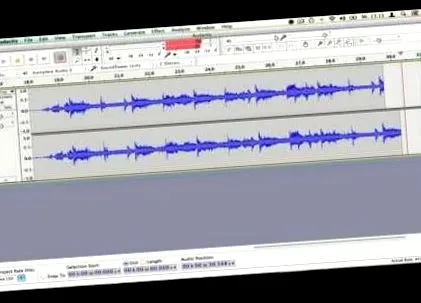
За ова сега ни треба програма за прием. На пример, го користам бесплатниот софтвер со отворен извор Audacity, бидејќи ова е сосема доволно за задачата што е предмет (сè работи и со Garage Band, Logic Cubase, Live итн.).
- Звучното цвеќе сега мора да биде избрано како аудио влез во програмата за снимање.
- Започнете со снимање и пуштете го изворот
- Сними аудио сигнал Mac: Сега, сè што треба да направите е да кликнете на копчето за снимање и да пуштите видео на YouTube, интернет радио итн. И да го зачувате готовиот запис.