Снимете го вашиот глас - така функционира во Windows и Android
3 мин Време на читање
Можете лесно да го снимите вашиот глас на компјутер со Windows или паметен телефон Андроид и потоа, на пример, да го испратите снимањето на други. Ние ќе ви покажеме како да го направите тоа.
Виндоус 10
Содржина
Виндоус 10: Вака го снимате вашиот глас
- Отвора мени за старт.
- Пишува Снимач на глас а.
- Кликнете на пронајдената апликација Снимач на глас.
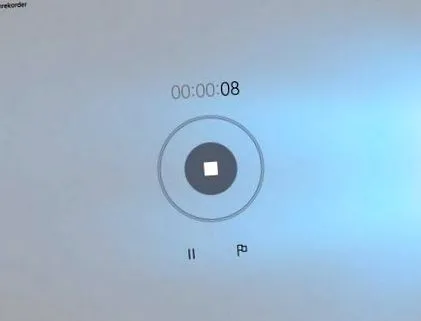
- Кликнете на симболот за микрофон во средина за да започнете со снимање.
- Ако го завршите снимањето преку копчето за запирање, ќе се прикаже прозорец за администрација.
- Лево можете да го видите вашиот запис со датумот и времето.
- Можете повторно да го слушнете преку симболот за репродукција десно.
- Кликнете на симболот за микрофон за да започнете друга снимка.
- Користејќи ја долната лента со алатки, можете да го поделите, скратите (исечете), избришете или преименувате го записот.
- Кликнете на трите точки (...) За да се прикаже Локација на датотека да може да ја отвори снимката.
- Сега можете да ги копирате или исечете од папката на друго место.
Снимките се зачувуваат во формат M4A. Ова е стандарден формат сличен на MP3. Така можете да го претворите M4A во MP3.
Виндоус 7 и 8: Снимајте глас со аудио рекордер
Програмата за снимање е веќе интегрирана во Windows 7 и 8:
- Притиснете ја комбинацијата на копчиња Windows + R.
- Дај снимач на звук а.
- Притиснете на Внесете клуч.
- Аудио-снимачот се отвора.
- Кликнете на копчето Започнете со снимање.
- Лентата десно од времето го покажува нивото на јачина на звук на снимањето.
- Ако кликнете на копчето Стоп за снимање кликнете, можете да го зачувате снимањето како WMA-датотека.
WMA е стандарден формат на датотека што повеќето играчи можат да ја играат слично на MP3.
Решение: Нема звук за снимање во Windows
Ако вашиот глас не е снимен, направете го следново:
- Десен-клик на симболот на звучникот во долниот лев агол на системската лента.
- Изберете го записот Уреди за снимање надвор.
- Во табулаторот прием Вашиот микрофон сега треба да биде прикажан.
- Ако вашиот микрофон не се појави во списокот, точните двигатели можеби не се инсталирани. Потоа, побарајте ги правилните двигатели на веб-страницата на производителот и инсталирајте ги.
- Десно од ова ќе видите ниво на јачина на звук што треба да се претвори кога зборувате (гласно) во микрофонот.
- Покрај тоа, вашиот микрофон треба да биде избран за стандарден уред (обележан со зелена ознака).
- Ако не, кликнете на записот со десното копче на глувчето и изберете Изберете како стандарден уред надвор.
Андроид: Снимете го вашиот глас
Можете да го снимите вашиот глас многу лесно и интуитивно со апликацијата „Паметен рекордер“:
Вашиот производител на мобилен телефон можеби веќе има инсталирано апликација со вас со која можете да го снимате вашиот глас. За да го направите ова, побарајте „Рекордер“ или „Диктафон“ во вашите апликации.
Ако знаете други едноставни и добри програми за прием, пишете ни во коментарите.