Сопствен скринсејвер на Kindle 4 No-Touch; ИМАТЕ МОЈ ЗБОР
Приказни и мисли од животот на човекот В.
Ажурирање 06/10/2012
Бидејќи можев да се испробам, доволно е да го копирам оригиналниот чувар на екранот "01N.png" во директориумот со свои заштитници на скрин. Потоа, ажурирањето на 4.1 работи без дополнителни проблеми. Го најдов тоа овде, Исто така постои и оригиналната датотека за чување на екранот ако не сте ја зачувале сами пред пробивањето.
Ажурирање 06.06.2012 година
Овие упатства работат само до верзијата на фирмверот 4.01. Пред да ја ажурирате верзијата 4.1, промените опишани подолу мора да се вратат во спротивно, во спротивно ажурирањето на фирмверот нема да работи и повеќе нема да можете да се најавувате на Киндл користејќи ги лозинките што досега ги знаевте.
Д.Бидејќи ми се допаѓа малку по индивидуално, се запрашав дали можете да користите сопствен заштитник на екранот со Kindle 4, како што е читачот на е-книги Sony PRS-T1. За жал, ова не е можно надвор од кутијата, па затоа се изгубив малку на Интернет и барав решенија. Наидов на разни упатства. Но, бидејќи сите беа или англиски, тешко разбирливи, или обете или беа достапни само како видео клип на Youtube, сега одвоив малку време и сумирав сè во овој запис на блогот. Се надевам дека тоа е исто така разбирливо и разбирливо за народот, се обидов да го направам што е можно поедноставно.
Во овој момент треба да издадам предупредување и ве замолувам да го набудувате:
Д.Бидејќи длабоко интервенирате во системот Kindle во текот на упатствата и таму ги добивате правата на „коренот“ на суперкорисникот, секако постои можност за неотповикливо уништување на системот со неточен внес. Секој што го следи моето водство треба да биде свесен за ова. Веќе треба да биде достапно рудиментирано основно познавање на Linux за да се извршат овие упатства за да може да се разбере што прават командите детално. Ако има дури и најмало сомневање дека сте ги разбрале индивидуалните чекори во овие упатства, подобро е да се држите настрана од нив.
Не прифаќам никаква одговорност за какво било оштетување на луѓе или машини што може да се појават како резултат на следниот текст!
Што се бара:
1 поттик 4 без допир со вклучен USB кабел
1 компјутер со Виндоус (во мојот случај Windows 7 64bit
1 терминален емулатор наречен PuTTY (преземете, видете подолу)
околу 30-60 минути
Значи, да почнеме:
1. Поставете го уредот во режим на дијагностицирање
Поврзете го Kindle со компјутерот користејќи USB кабел и потоа креирајте ENABLE_DIAGS-датотека во главниот директориум на Kindle. Самата датотека е празна и не смее да има продолжување на датотека како што е .txt.
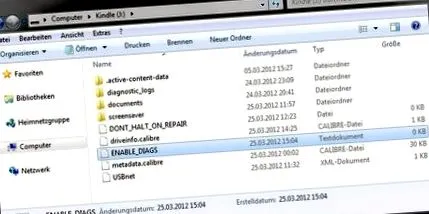
Потоа рестартирајте го Kindle. За да го направите ова, притиснете го копчето за мени на Киндл на главниот екран, изберете „Поставки“, повторно притиснете го копчето за мени во екранот за поставки и изберете „Рестартирај“. Киндл сега ќе се рестартира.
2. Конфигурирајте ја мрежната врска со Kindle
По рестартирање на Kindle, се наоѓате во менито Дијагностички режим. Изберете „Погрешна индивидуална дијагностика“ тука
следно изберете „Утилити“
потоа изберете „Овозможи USBnet“, тогаш изгледа нешто како ова:
Сега потврдете со повеќе десни кликови на копчето 5-насока,
додека не се вратите во главното мени на режимот за дијагностицирање.
В.indows сега треба да препознаат нова мрежна картичка, но веројатно се појавува порака за грешка поради недостасување на двигател на NDIS, што не ми се случи мене, па затоа за жал не можам да дадам слики од екранот тука. Но, исто така, треба да биде можно да се направи без ова;).
ЈасВо овој случај, отворете го управувањето со компјутерот (лев клик на почетното мени, десен клик на „Компјутер“, лев клик на „Управување“) и изберете „Управувач со уреди“. Сега треба да има непознат уред под „Мрежен адаптер“. Кликнете со десното копче на глувчето на овој уред и изберете „Ажурирај го софтверот за возачот“, потоа „Пребарувајте го мојот компјутер за софтвер за возачот“ и потоа кликнете на „Дозволи ми да изберам од списокот на драјвери за уреди на мојот компјутер“ во следниот прозорец.
Н.Одберете ја „Мајкрософт Корпорејшн“ како производител и инсталирајте го двигателот за „Уредот за споделување на Интернет базиран на далечински NDIS“ под мрежен адаптер. Сите поплаки од Виндоус за веројатно погрешен двигател може да се игнорираат и да се инсталира возачот.
ЈасВо мрежните врски (системска контрола/мрежни врски) сега треба да има друга мрежна врска со името „далечински уред за споделување на Интернет базиран на NDIS“. Кликнете двапати на ова, а потоа кликнете двапати на „Интернет протокол Верзија 4“ и таму внесете ја IP-адресата 192.168.15.1. Подмрежата е 255.255.255.0 и треба да се пополни автоматски. Портата останува празна.
3. Поврзете се со поттикне
Е.Врската со Kindle може да се воспостави со помош на SSH-врска, најлесниот начин да го направите ова е преку PuTTY. PuTTY е бесплатен и може да се преземе бесплатно од следниот линк, на пример:
http://the.earth.li/
Јасn PUTTY внесете ја IP-адресата на Kindle 192.168.15.244 во полето „Име на домаќинот“, изберете SSH под „Тип на врска“ и кликнете на „Отвори“.
Потврдете ја пораката "Клучот за домаќин на серверот не е зачуван во регистарот ..." со "Да" и најавете се како корисник "корен" со лозинката "mario".
4. Направете го директориумот за заштитник на екранот достапен преку нормалната USB-врска
ЈасВо прозорецот PuTTY, внесете ги следниве команди една по друга (вметнување во PuTTY работи со десното копче на глувчето)
mntroot rw
mkdir/mnt/us/скринсејвер
монтирање/dev/mmcblk0p1/mnt/base-mmc
cp/mnt/base-mmc/opt/amazon/screen_saver/600 × 800/*/mnt/us/screensaver
mv/mnt/base-mmc/opt/amazon/screen_saver/600 × 800/mnt/base-mmc/opt/amazon/screen_saver/600phia800.alt
ln -sfn/mnt/us/screensaver/mnt/base-mmc/opt/amazon/screen_saver/600 × 800
Требаше да биде тоа, како контрола сè уште можете да користите а
ls -l/mnt/base-mmc/opt/amazon/screen_saver/600 × 800 /
сега сите датотеки треба да бидат наведени во новиот директориум за чување на екранот.
Сумирајќи, треба да изгледа вакво нешто во прозорецот Кутриња:
5. Оневозможете го режимот за дијагностицирање на Kindle
Конечно, режимот за дијагностицирање мора да се деактивира на Киндл. За да го направите ова, изберете ја потточката "излез, рестартирај или оневозможи дијагови" во главното мени
и изберете „оневозможи дијагностика“ во подменито што се појавува. Потврдете со лев клик на копчето 5-насока и поттикне ќе се рестартира. Сега можете да ги зачувате вашите сопствени слики во новиот директориум „Screensaver“ користејќи ја нормалната USB-врска. Сликите мора да бидат во формат PNG и да имаат резолуција од 600 * 800. Од моја гледна точка, црно-белите слики со висок контраст се најдобри, никогаш не сум пробал слики во боја. По додавањето нови слики, Kindle секогаш мора да се рестартира за да бидат прикажани.
6. Враќање во оригиналот
В.ако сакате да ја вратите целата работа, едноставно повторете ги чекорите до и вклучително ја врската со PuTTY и потоа внесете ги следниве команди во PuTTY прозорецот
mntroot rw
монтирање/dev/mmcblk0p1/mnt/base-mmc
rm/mnt/base-mmc/opt/amazon/screen_saver/600 × 800
mv /mnt/base-mmc/opt/amazon/screen_saver/600phia800.alt/mnt/base-mmc/opt/amazon/screen_saver/600 × 800
и потоа, како што е веќе опишано погоре, повторно излегува од режимот за дијагностицирање. По рестартирањето сè повторно треба да биде во првобитната состојба.
Тоа е се народе;)
Објавено од Томас Винтер
Екстремен гаџетер, Нетахолиќ, музичко и сериско наркоманско, политички незадоволен, pleasureубител на задоволства и зачуден месојад;)