Совет за нега на батеријата Калибрирајте ја батеријата MacBook
Повторно и повторно слушате дека треба да се грижат батериите. Ова вклучува калибрирање на нив од време на време, дури и Apple го препорачува тоа. Но, за што е тоа добро? Како треба да се направи тоа? Можете ли да го забрзате процесот на истоварување? Совети за тоа како да го направите ова, може да се најдат во нашето упатство.
Самиот Apple препорачува калибрирање на секои два месеци, па дури и секој месец ако батеријата ретко се користи како извор на енергија. Сепак, ако ги следите упатствата на Apple, празнењето на батеријата станува досадна работа со веќе здодевната калибрација на батеријата. Причината е што батериите MacBook генерално дозволуваат лаптопот да работи долго време, што е благослов за закажана употреба, но проклетство за калибрација. Треба да планирате околу еден ден за таква калибрација. Вечер и следната ноќ би биле поволни поради подолгото време на чекање.
Основи: за што да калибрираме?
Во денешно време, батериите на полнење се повеќе од само батерии на полнење - обичните батерии за посложени уреди, како што се лаптопите или мобилните телефони, се опремени со електроника што ги следи процесите на полнење, на пример, и на тој начин штити од прекумерно или длабоко празнење. Оваа електроника го проценува и нивото на батеријата, која потоа се појавува на екранот како водич. Токму тука лежи проблемот. А батерија се истроши со текот на времето. Ова значи дека хемикалиите во батеријата сè повеќе се комбинираат и се таложат во форма на троски кои повеќе не превезуваат полнења. Резултатот е помал капацитет. Овој процес е неповратен и причината зошто батериите треба да се заменат по некое време. Сепак, електрониката за полнење забележува нешто само кога е во можност целосно да ја наполнат скоро празната батерија.
Чекор 1: полна батерија
Пред да се калибрира батеријата, таа мора да биде целосно наполнета. Како по правило, овој статус треба да биде лесен - тој е „полн“ кога LED диодата на приклучокот MagSafe ќе се запали зелена. Ако процесот на полнење сè уште не е завршен, ќе мора да чекате толку долго.
Чекор 2: оставете ја батеријата наполнета
Со цел да се дефинира реалниот статус на целосно наполнета батерија, таа треба да остане целосно наполнета некое време под контролирани услови. Ова може да се постигне едноставно со одржување на напојувањето поврзано додека ЛЕР-та веќе свети зелена. Ова треба да остане така околу два часа, за кое време MacBook може да се користи без никакви проблеми.
Чекор 3: испразнете ја батеријата
Сега повлечете го приклучокот MagSafe од MacBook и целосно исцедете ја батеријата користејќи ја. Овој чекор треба да трае засекогаш во нормални околности - помеѓу 4 и 7 часа на нашиот MacBook од 2007 година - но лесно е да се забрза. Фактот дека Mac OS X е заснован на FreeBSD и затоа знае некои команди познати од Unix може да се искористи. Соодветен кандидат е командата „да“. Додека некој не го прекине, таа ја испраќа буквата „y“ до излезниот медиум (како што е екранот). Ова целосно го вчитува јадрото на процесорот. Со двојадрени MacBooks, можеме да ја внесеме командата во два терминални прозорци. Терминалот може да се најде преку пребарување во центарот на вниманието, вториот прозорец може да се отвори со CMD + N. Така што целиот прозорец не е исполнет со „y“, ние го пренасочуваме излезот кон буквална нирвана: да>/dev/null ќе го вчита јадрото на процесорот на ист начин како и нормалната команда „да“, но нема да предизвика излез. Приказот на активност потврдува дека двата повика да дадат одлична работа и бараат 100% перформанси од обете процесори. Индикаторот за батерија сега треба да покаже значително помала вредност, на пример 1:30 часа.
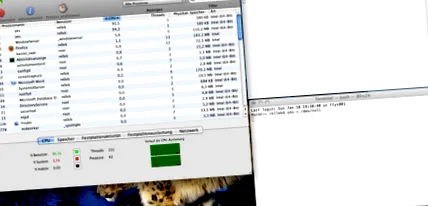
Генерирајте искористување под OS X, преку терминал
Чекор 4: кратко пред излезот
Непосредно пред да се достигне границата на вкупно празнење (околу 10% од дозволеното празнење), оперативниот систем предупредува дека треба да престанете да работите што е можно поскоро и да барате алтернативен извор на енергија. Ако MacBook сè уште се користеше продуктивно покрај терминалната игра, ова ќе беше погодно време да заштедите работа и да излезете од продуктивните програми. Прозорците на терминалот остануваат отворени.
Резервирајте известување за напојување под OS X
Чекор 5: испразнете ја батеријата („празна“)
Набргу потоа, ќе дојде време кога батеријата е толку празна што книгата ќе се исклучи. Постојат две варијанти: Или MacBook се исклучува целосно или оди во сон. Ова може да се препознае со ЛЕР на предниот дел од уредот: ако пулсира, се користи режим на мирување, ако е исклучен, MacBook е исклучен. Посакуваниот случај е нормално во празен режим, бидејќи откако ќе го вклучите напојувањето, можете да продолжите да работите, додека исклучувањето на сите незачувани податоци исчезнува.
Apple сега препорачува да се задржи состојбата што секогаш се случувала непроменета најмалку 5 часа.
Чекор 6: повторно полнење
Последниот чекор во калибрацијата е повторно полнење на батеријата. Оваа точка е всушност тривијална - само поврзете го приклучокот MagSafe и оставете го да се полни. Книгата може да се користи нормално (ако е исклучена, само вклучете ја повторно). Важно е само целиот процес на полнење да се одвива со едно движење, т.е. не смее да има прекин на напојувањето сè додека не заврши процесот на полнење (ЛЕР на приклучокот MagSafe стане зелен).
Овие чекори може да се користат за калибрирање на батеријата. Apple препорачува да го правите тоа на секои два месеци, со сите достапни батерии ако имате неколку. Ако книгата се исклучи веднаш во чекор 5, ова обично покажува дека батеријата не е правилно поставена и дека е неопходна калибрација. Ако калибрацијата не го реши проблемот, ресетирањето на SMC исто така може да помогне.
Резултат: поправилни предвидувања за тоа колку долго сега калибрираната батерија може да го напојува MacBook со напојување во режим на батерија. Колку е пократка оваа вредност по калибрацијата, толку повеќе напредува абењето на батеријата - ако свежо калибрираната батерија има кратко време на работа, треба да размислите да ја замените.
coconutBattery - приказ на капацитетот на батеријата
Колку батеријата е веќе потрошена, покажува вербално Системскиот профилер, кој доделува тест рејтинг на „добро“ во менито „Напојување“. Ако не ви се допаѓа оваа нејасна изјава, програмата coconutBattery може да ви помогне. Во прилог на сегашното ниво на полнење („Тековно полнење на батеријата“), тој го покажува максималниот капацитет во споредба со она што батеријата го чуваше кога беше нова. Ако односот на двата капацитети падне далеку под 50% или батеријата пребрзо се откажува за секојдневни задачи, треба да размислите да ја замените.