Совети за чистење тетратка, компјутер, печатач и дисплеј c t магазин
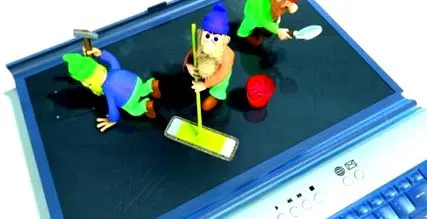
Вежба и совети | совети и трикови
Прашината и нечистотијата на хардверот за компјутер се нехигиенски и можат да уништат дури и уреди. Објаснуваме како можете професионално да ја отстраните нечистотијата во и на тетратката, компјутерот, печатачот, мониторот и тастатурата.
Дали вашиот лаптоп станува сè погласен и погласен, дали вашиот печатач размачкува ленти на отпечатоците или некои од копчињата на тастатурата изгледаат невообичаено крути? Во сите случаи, загадувањето може да биде виновно: прашина, трошки или остатоци од мастило предизвикуваат овие и други дефекти. Валканите дисплеи во мониторите и тетратките понекогаш го прикриваат прегледот на содржината на сликата, а пеки-тастатурите се одвратни. Оваа статија објаснува како можете да се ослободите од секојдневната нечистотија во и на хардверот на вашиот компјутер без да ја оштетите.
Вентилаторот во тетратката или компјутерот премногу гласно потпевнува
Ако вентилаторот на вашата тетратка изгледа се погласен и погласен, може да се наталожи прашина во вентилаторот или помеѓу перките на ладилникот. Ова се случува побрзо ако често го користите компјутерот на софата или во кревет, можеби завиткан во меки ќебе. Греењето на воздухот, кое предизвикува прашина од аголот на просторијата зад работната маса, исто така внесува прашина во отворите за вентилација на вашиот компјутер. Чадот од цигарите има и ефект на забрзување: создава леплив слој на уредите што магично привлекува прашина.
Фановите треба да ја расфрлаат отпадната топлина од процесорот, графичкиот чип, RAM меморијата и хард дискот - ако тоа не работи доволно брзо, брзината на вентилаторот се зголемува или перформансите се намалуваат. Во зависност од работната околина и уредот, ова може да биде случај по две или пет години. Чистењето може да ги смири и навивачите кои станаа погласни.
Исчистете го работниот компјутер
Никогаш не држете ја правосмукалката до отворите за вентилација! Прекумерните нацрти може да го оштетат ротирачкиот вентилатор. Прво исклучете го компјутерот и намалете ја моќноста на вшмукување. Исчистете ја внатрешноста на компјутерот.
Пред да ги отстраните компонентите или да ги исклучите конекторите, направете белешки и фотографирајте го вистинскиот статус на хардверот. Тогаш полесно ќе го пронајдете патот назад во првобитната состојба.
Ако сакате да го вакуумирате отворениот компјутер, повлечете најлонска порибување или слично преку млазницата за вшмукување и внимателно отстранете ги снегулките од прав и нечистотијата од куќиштето. Ако цицате лабави завртки, тие ќе заглават во порибувањето и може повторно да се прицврстат подоцна.
Внимателно држете ги роторите на вентилаторот кога вакуумирате или издувате за да ги заштитите лежиштата и прицврстувачите. Не обидувајте се да ја исчистите внатрешноста на вентилаторите со четка или слично. Искинати влакна можат да го блокираат роторот, pиркањето со остри предмети може да ги олабави врските на кабелот, па дури и лесните удари да ги оштетат лежиштата на малите ротори.
Отвореното куќиште треба да го подложите и на визуелен преглед: Дали деловите изгледаат јагленисано? Дали има завртка или некое друго парче метал заглавено под главната плоча? Обрнете внимание на влагата во системите со течно ладење. Во многу компјутери, напојувањето се наоѓа на дното на куќиштето, така што деловите можат да паднат во него. Не обидувајте се да влезете во единицата за напојување или да вметнете метални предмети во неа: Преостанатиот напон на наполнетите кондензатори може да биде опасен! Наместо тоа, подобро е да одвртите напојување од куќиштето и нежно да го истреснете.
Исчистете го вентилаторот за тетратка
Може да се отворат многу тетратки за подобро чистење на вентилаторот внатре. Сепак, ова честопати бара специјални алатки како што се фини шрафцигери Torx. Може да најдете упатства за тоа како да го отворите на веб-страницата на производителот, а исто така можат да помогнат и страници како iFixit.com. Алтернативно, специјализирана работилница или кафуле за поправка може да помогне при чистење.
Наместо правосмукалка, можете да дувате, на пример, со спрејови со компримиран воздух. Секогаш дувајте со него во кратки рафали и не држете ги млазниците само на издувната решетка на неотворената тетратка. Прашината може да ја дистрибуирате само поинтензивно во уредот. Во отвореното куќиште на компјутер и лаптоп, компримиран воздух е одличен начин да се избрка нечистотијата од недостапни места.
Внимание: Некои спрејови со компримиран воздух содржат мешавина од бутан-пропан наместо воздух или ладилно средство тетрафлуороетан алијас R134a, често мешано со диметил етер. Овие го ладат воздухот и делуваат како замрзнувач на удари при прскање на разнесените компоненти. Таквите спрејови можат да остават и траги од вода во уредот. Ако сензорите за влага во тетратката одговорат на ова, производителот може да претпостави неправилен третман.
Патем: Ако вентилаторот не само шушка, туку и меле, самото чистење нема да биде успешно. Тогаш лежиштето е веројатно дефектно и само замена на вентилаторот ќе помогне. Со десктоп компјутер обично можете сами да го менувате вентилаторот - за еквивалентен. Покрај дизајнот, типот на конекција, работен напон и номиналната брзина исто така мора да одговараат. Кога станува збор за тетратки, подобро е да се консултирате со продавачот или работилницата, бидејќи од една страна ќе ги најдете посоодветните резервни делови и од друга страна ја загрозувате гаранцијата на вашиот лаптоп.
PC тастатурата се распадна и леплива
Ако надворешните тастатури се валкани, првото нешто што треба да направите е да направите радикален лек: свртете ја тастатурата наопаку на масата и удрете силно на грбот. Акумулацијата на трошки што прскаат обично е значителна. Потоа можете да ја исчистите површината и просторите помеѓу копчињата со влажна крпа.
Алтернативно, има кит за чистење што го стискате и меѓу копчињата. Тестото треба да се дезинфицира истовремено - тамошните тастатури со голема извалканост не се чистат со тоа.
По основното чистење, проверете дали сите копчиња можат повторно да се користат - ако сè уште постои проблем, ова копче заслужува посебен третман. На многу (за жал не сите) тастатури, копчињата можат да се отстранат механички. Но, бидете внимателни: Поголемите клучеви особено - празно место, смена и сл. - Честопати се држат на место со мали извори. Внимателно извадете го соодветниот клуч од неговото прицврстување со пластична шпатула - можеби ова најпрво ќе го вежбате со стара тастатура или со малку користен клуч како што е. Отстранете ја исушената нечистотија, исчистете го активираното копче со конвенционален раствор на сапун и исплакнете со чиста вода.
Ако сакате да извршите целосно чистење, однапред направете слика на целата тастатура за потоа сите копчиња да се вратат на вистинското место. Индивидуално одделените копчиња може да ги ставите во вреќа за перење во машината за перење и да ги измиете на 40 степени.
Патем: темелното чистење на тастатурата е скоро вредно само за приватни домаќинства. Во компаниите се троши премногу скапо работно време за ова, новата набавка обично има смисла тука.
Чиста тастатура за тетратка
Изгледа малку поинаку со валканите тастатури за тетратки, каде што е можна замена со скап резервен дел. Ве советуваме да не се исчисти целосно тастатурите со тетратки со отстранување на копчињата. Клучевите често се држат на место со механизам за пружини, кој потоа не работи правилно.
Во случај на неколку тетратки - претежно постари или особено ефтини уреди - тастатурата може да се отстрани како целина и потоа да се исчисти полесно. Важно: дајте му време да се исуши пред повторно да ја инсталирате!
Тастатурите со тетратки може да се решат и со глина или гел за чистење. Избришете го со влажна крпа со крпа од микрофибер натопена во благ раствор на детергент. Конечно, треба да избришете со чиста вода за да ги отстраните сите остатоци од детергент. Внимание: Исклучете ја тетратката и повлечете го приклучокот пред третманот, секогаш темелно извадете ја крпата и оставете сè да се исуши добро пред употреба!
Ве советуваме да не се лекувате со совети за П или памучни топчиња: Секое пената може да се најде под копчињата и да биде трајно вознемирувачка. Мини вакууми за УСБ-портата одвлекуваат само неколку трошки, тастатурата не се чисти. Можете исто така самоуверено да направите без разни специјални течности за чистење: Искуството покажува дека тие не помагаат ништо подобро од благ раствор на детергент и, напротив, лепете ги копчињата заедно, предизвикувајќи уште повеќе да привлекуваат прашина и да се чувствуваат чудно. Дефинитивно треба да избегнувате груби средства за чистење. Во најлош случај, ќе дознаете само дека претпоставеното алуминиумско куќиште е пластично во алуминиумска боја што се раствора со средството за чистење.
Исчистете го екранот на мониторот и тетратката
Површините на LC дисплеите во мониторите, тетратките и ТВ-уредите се состојат од поларизатор, антирефлексирачки слој и, во зависност од уредот, слој на допир. Сите три се многу чувствителни слоеви кои можат неповратно да се оштетат од силен притисок, со несоодветни крпи или груби средства за чистење.
Најдобар начин да се отстрани правот од дисплејот е со мека крпа без влакна. Внимавајте да не ја туркате прашината под рабовите на дисплејот; најдобро е да се избрише од страните навнатре.
Тешкото валкање може да се отстрани со мека крпа без влакна од микрофибер, натопена во раствор за миење садови. Ве молиме, добро испружете ја крпата за повеќе да не капе - не треба вода да тече низ екранот во електрониката. Не постигнавме подобри резултати во тестовите со специјални средства за чистење на дисплејот. Ако сепак го претпочитате ова, никогаш не ставајте го растворот за чистење директно на екранот, но секогаш во крпа.
По ова темелно чистење, веднаш избришете го екранот со крпа со микрофибер влажна во вода и потоа истријте ја со мека крпа. На овој начин, нема ленти што може да се видат особено на содржината на темна слика. Третманот со влажни крпи за очила остава и филм што привлекува прашина и затоа е полесно да се отстрани. Затоа, треба да користите крпи за очила само во исклучителни случаи - на пример, кога сте надвор и околу.
Никогаш не користете зашилен предмет за чистење и не притискајте премногу кога бришете. Ткивите од хартија се несоодветни; алкохолот како етанол и други растворувачи што содржат алкохол се табу за чистење на ЛЦД.
Некои тетратки се изградени на таков начин што површината на екранот ги допира копчињата кога преклопената тетратка малку се притисне во торбата. Резултатот е шарена шема - што обично изгледа полошо отколку што е. Само остатоци од маснотии можете да ги избришете со влажна крпа за садови. Ознаките може да се избегнат со поставување на испорачаниот заштитен филм или мека кутија за хартија без дрво - помеѓу дисплејот и куќиштето за време на транспортот. Мекиот среден слој исто така спречува гребење за време на транспортот.
Печатачот не ги добива сите бои на хартијата
Во зависност од моделот и производителот, печатачите со мастило користат касети со вградена глава за печатење или посебна глава за печатење, која се испорачува со мастило од касети преку систем на црево. Двата система имаат свои предности и недостатоци. Кога станува збор за потенцијална контаминација на печатачот, уредите со интегрирана глава за печатење имаат предност: со секоја промена на касетата добивате нова, чиста глава за печатење. Потребните циклуси на чистење имаат тенденција да бидат пократки со ваквите системи.
Во принцип, не треба да поставувате инк-џет печатачи во близина на грејач бидејќи воздухот на грејачот го суши мастилото внатре и на главата за печатење и предизвикува бура. Покрај тоа, треба да го исклучите печатачот само кога главата за печатење достигна безбедна позиција за паркирање и е заштитена од нечистотија таму - сите LED диоди на уредот не треба повеќе да светат.
Ако печатачот произведе нечиста или нецелосна слика за печатење дури и по неколку циклуси на чистење, можете да помогнете рачно со уредите BubbleJet од HP и Canon. Прво, обидете се нежно да ги отстраните остатоците од суво мастило од главата за печатење на кертриџот со В-врв. Потопете го памучното стапче во изопропанол или чист алкохол од аптеката претходно.
Алтернативно, може да го извадите кертриџот со интегрирана глава за печатење од уредот и да го натопите околу два милиметри длабоко во топла (не врела) водена бања неколку секунди. Потоа внимателно потчукнете ја главата за печатење (не тријте!) На мека хартија и повторно ставете ја во печатачот. По друг циклус на чистење, сите млазници под притисок треба да бидат бесплатни.
Внимание: Со пиезо-уредите од „Епсон“ и „Брат“, ваквиот третман на алкохол или вода не помага, бидејќи со нив малите млазници под притисок не се затнати со остатоци од мастило, туку воздушни меури. Најмногу, помага да се иницираат неколку циклуси на чистење со оригиналното мастило на производителот. Ако млазниците сè уште се затнати, треба да го чистите уредот професионално (што вреди само со поскапи уреди) или да го фрлате.
Печатачот влече ленти
Ако се појават ленти на работ или на задниот дел од отпечатокот што не припаѓаат таму, транспортот на хартијата во печатачот е обично нечист. За таа цел, многу уреди нудат чистење на патеката за хартија, ролерите за печатење или основата на печатачот во менито за нивно одржување. Овој процес на чистење може да се оптимизира со трик: Користете празен лист хартија што можете да го свиткате два или три пати и повторно да го измазнете пред да го вчитате. Ако хартијата се повлече за чистење, нечистотијата се депонира особено на наборите. Повторувајте го процесот на чистење неколку пати додека врските не останат чисти.
Ако се појават чудни траги на копии, тоа е само валканото стакло. Стаклената површина од скенери и повеќефункционални уреди можете да ја исчистите како дисплеј со мека крпа што претходно сте ја натопиле во раствор за детергент. Повторно, ве молиме добро испружете ја крпата за да не тече вода помеѓу стаклената плоча и кочијата на скенерот. Потоа добро исушете ја стаклената површина со мека крпа без влакненца.
Чистење на стари бебиња за печатачи
Ако постарите печатачи - стари осум и повеќе години - ја намачкаат хартијата и покрај повторното чистење на главата за печатење, обично е виновен паркингот на печатачот: секогаш кога старите уреди паузираат некое време, тие ја ставаат главата за печатење на заптивка што спречува да се исуши треба да заштити. Ако таму се смести премногу старо мастило, тоа ќе ја загади главата за печатење - секогаш кога ќе се стави ново, не помага ниту чистењето на млазницата. Наместо тоа, мора да го исчистите паркингот.
Ова чистење на паркингот е можно и потребно само на Метјусалемите под печатачите. Поновите уреди веќе не покажуваат такви ефекти или се забавуваат претходно со вграден механизам за броење. Покрај тоа, веќе не можете лесно да стигнете до контејнерот за собирање мастило.
Кај старите печатачи на Епсон, положбата за паркирање од десната страна се состои од мал сунѓер од пена. Ова можете сами да го измиете. За да го направите ова, главата за печатење мора да биде колку што е можно лево: Отворете го капакот и исклучете го печатачот од напојувањето (повлечете го приклучокот!) Кога главата за печатење се префрли налево. Внимателно отстранете ги сунѓерите, на пример со пинцети. Забележете ја позицијата, уште подобро: сликајте.
Откако ќе ги измиете под млака вода, исушете ги перниците од пена. Веројатно е дека не сите бои можат целосно да се измијат од пената. Затоа, при повторно ставање, проверете дали перничињата ќе паднат точно во нивната првобитна положба, така што секоја млазница повторно ќе слета на „својот“ обоен сунѓер. Конечно, започнете со чистење на млазницата.
Дури и кај старите печатачи на HP, таканаречената станица за одржување се наоѓа на десната страна на уредот. Содржи гумени заптивки на кои се вклучени главите на печатачите Deskjet. Овие гумени заптивки не можат да се отстранат, тие треба да се исчистат во уредот.
За да го направите ова, поместете ги касетите со интегрираните глави за печатење до центарот на уредот со отворање на капакот и влечење на приклучокот за напојување така што превозот на касетата повеќе не може да се движи. Сега можете да ги исчистите сите валкани делови: Исчистете ја контактната површина на заптивката со топла вода и евентуално малку алкохол (алкохол, средство за чистење прозорци). Во зависност од пристапноста, користете крпа за чистење без влакненца за ова. (Велика Британија)