Создадете подмени - omумла! Документација
Материал из Joomla! Документација
Содержание
Потребни се три точки за навигација за да се создаде мени:
- Содржина - овде се создава содржината. Може да се состои од објави, категории или врски.
- Менија - тука се создадени менијата. Може да се креираат нови ставки во менито, да се менуваат низите и да се уредува однесувањето на родителите/детето.
- Модули - Под изборната ставка „Екстензии/модули“ можете да поставите дали и каде се прикажува менито.
Коментар: За овие упатства е потребно едно од следниве овластувања: - Овластување за креирање или уредување на написи, менија и модули - Права како „Суперкорисник“ За повеќе информации во врска со управувањето со правата, видете: Контрола на пристап
Чекор 1 - Креирајте објава
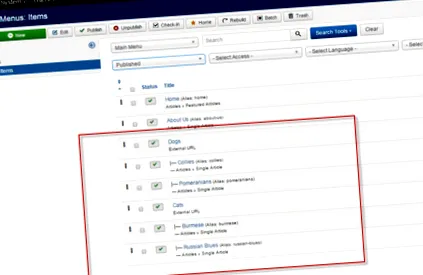
Во нашиот пример создаваме ставки од менито за "Кучиња" и "Мачки". - Под елементот од менито „Кучиња“ ги додаваме потточките „Колии“ и „Померанци а. - Под менито „Мачки“ ги додаваме подточките „Бурмански“ и „Руски блуз“. Нашата структура на менито изгледа вака:
- Кучиња
- Колии
- Померанци
- Мачки
- Бурмански
- Руски блуз
Прво, да ги создадеме четирите објави што сакаме да ги поврземе. Значи, придонесите за: „Колии“, „Померанци“, „Бурмански“ и „Руско сино“. Ако не знаете како да креирате објава, видете го овој напис: Додавање нов напис.
Чекор 2 - Создадете главна ставка во менито
За да можеме да ја креираме структурата на менито, се движиме до менито во кое сакаме да ги креираме подменијата (на пр.: Главно мени). Ако ова е ново мени, прво треба да го креираме. Ако не знаете како да креирате ставки од менито, прочитајте го овој напис: Додавање ново мени.
Во соодветното мени избираме '"нова ставка од менито" ". За да креирате главна ставка во менито, изберете " Системски врски "под" "Тип на ставка во менито" " → '"Заглавие на менито"'. Ние го спроведуваме овој процес за двете ставки "Кучиња" и "Мачки".
Исто така, постојат и други типови на ставки од менито кои се соодветни како ставки на главното мени.
Со следниве чекори ги создаваме нашите под-ставки. Ако не знаете како да креирате ставки во менито, прочитајте го овој напис: Како да додадам ново мени?
Чекор 3 - Креирајте ги ставките од менито Сублевел
Сега ќе ги додадете елементите на менито за под ниво со користење на Написи → Единечен напис да креирате врски со менито до одделните страници Колии, Померанци, Бурмански, други Руски блуз. За секоја креирана ставка во менито, ние ќе го поставиме Родителски денови до Кучиња или Мачки.
За подетални информации за тоа како да креирате Тип на мени за еден напис, видете: Додавање ставка во менито што покажува на некој напис.
Одделение: Постојат и други типови на ставки од менито што можат да се користат за структурата за навигација во под-ниво.
-
Во лентата со алатки, кликнете на „Ново“.
Чекор 4 - Поставете го модулот за мени
Во овој момент, ги завршивме нашите написи и ставки од менито. Сега треба да го ажурираме Модул за мени. Во omумла!, Модулот за мени одредува три главни работи:
- Како изгледа менито;
- Каде на страницата ќе се покаже;
- На кои страници ќе се прикаже.
- Во првиот пример, ќе ги поставиме параметрите што ги покажуваат елементите на менито на родителско ниво со предметите од пониско ниво под.
- Во вториот пример, ќе додадеме дополнителен модул за мени што се појавува во левата колона и ги прикажува само елементите од менито од второ ниво.
Одделение: Ние ќе ги направиме двата примери користејќи го Шаблонот Protostar вклучен во јадрото на Joomla! инсталација.
Пример 1 - Модул за едно мени со ставки од менито за второ ниво
За да го покажете ова како еден модул, следете ги овие чекори:
-
Одете до Екстензии→Менаџер на модул и лоцирајте го модулот за мени поврзан со вашето мени. Ако треба да креирате нов модул за мени, за упатства за создавање модул за мени, видете: Мени за модули
Пример 2 - Втор модул во менито со елементи од менито на ниво на дете
За да покажете во посебен модул во друга позиција, следете ги овие чекори:
-
Одете до Екстензии→Менаџер на модул и лоцирајте го или креирајте втор модул на менито поврзан со вашето мени. Ако не сте запознаени со тоа како да креирате нов модул за мени, за упатства за креирање модул за мени, видете: Мени за модул
Под-под-менија
Користејќи ја оваа иста техника, лесно е да се создадат под-менија на трето ниво. Вие само ја ставате Точката за родителско мени во второ под-мени. Потоа можете да ја користите истата техника за да креирате посебен модул за мени со почетно ниво од 2 и крајно ниво од 3. Ова ќе ги прикаже само предметите од менито од трето ниво.