Создадете тропски цвет со еден удар користејќи Adobe Illustrator CS6
- Сподели на Фејсбук
- Чуруликам
- Споделете на Google+
- Објави на Тамблр
- Закачете го
- Додај во џеб
- Испрати е-маил

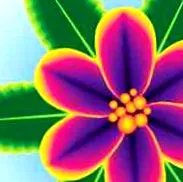
Во денешното упатство, ќе ви покажам како да создадете цвеќиња „со еден удар“, инспирирани од процесот на уметност на ноктите. Наменет е специјално за почетници и има одлични ефекти со новата опција Adobe Illustrator CS6 Gradient Gradient.
инспирација
Неодамна го следев патувањето на еден пријател кон дизајнот на уметноста на ноктите ... толку нежна форма на уметност во толку мал простор. Она што ме зграби беше техника наречена „цвеќиња со еден удар“. Тука, две бои на лак се користат на четка за да се создаде градиент за венчелистче.
Бев curубопитен како е направено тоа, па проверив видеа на YouTube. Ако сте како мене, ќе сфатите дека овој процес може да се дуплира во Вектор, особено со новиот градиент на одлики во Outline in Illustrator CS6. Па да создадеме!
Чекор 1
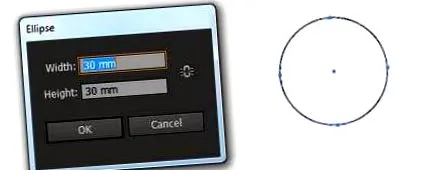
Започнете со цртање прав круг со алатката Елипса (L). Можете да го направите ова на два различни начина. Кликнете еднаш на платното за да го прикажете следниот дијалог прозорец и внесете ги прикажаните вредности на ширина и висина. Држете Alt + Shift додека го цртате вашиот круг. Двајцата дури создаваат кругови.
чекор 2
Во панелот за мозочни удари, сменете ја тежината на 60pt и ќе добиете форма како крофна (прикажано подолу).
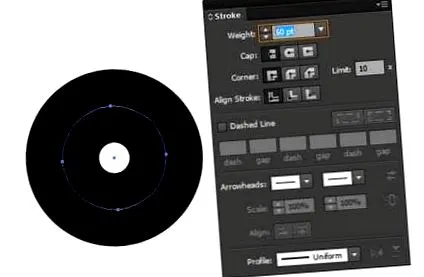
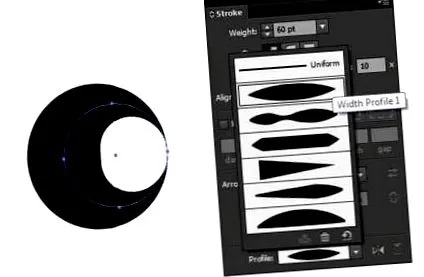
На дното на панелот ќе користам профил. Поточно, ќе користам „Профил на ширина 1“. Причината поради која одам со овој профил е да оставам впечаток на симулиран притисок врз центар.
чекор 3
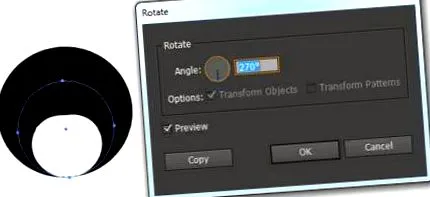
Сега завртете го кругот така што најтенкиот дел од ударот е на дното. Изберете го кругот и одете во Објект> Трансформирај> Ротирај. Внесете ја вредноста 270 степени и кликнете OK.
Чекор 4
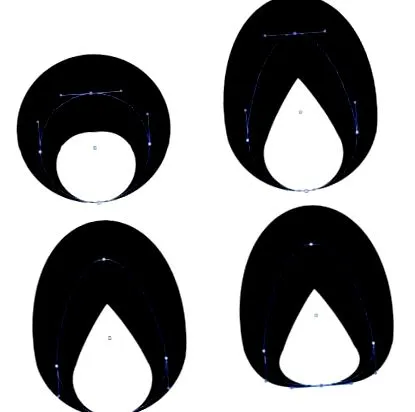
Со алатката за директен избор (A) ги поместувам горните и долните точки на кругот за да создадам рамна форма на солза. Прво кликнете на горната точка, а потоа или со стрелките нагоре или нагоре со пенкалото со глувчето/пенкало. Сакате точката да остане хоризонтално во центарот. Значи, ако користите метод на глувче/пенкало, држете го копчето Команда додека се влечете нагоре.
Повторете го процесот за долната точка, прво избирајќи ја, а потоа поместете ја малку нагоре.
Чекор 5
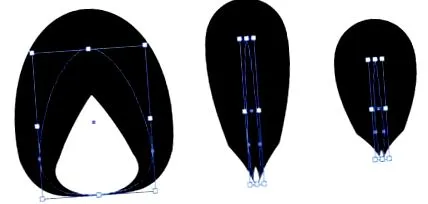
Ја користам Слободната алатка за трансформација (Е) за да ја намалам ширината на обликот прво. Иако не е потребно бидејќи е симетрична форма, ако сакате рамномерно да ја намалите ширината на формата од секоја страна, држете го копчето Alt и повлечете една од централните точки на полето за врзување навнатре.
После тоа, ја намалив целокупната форма за да создадам форма на венчелистче. Можете да го направите тоа непречено, држејќи го Alt + Shift и влечете еден од аглите навнатре.
Чекор 6
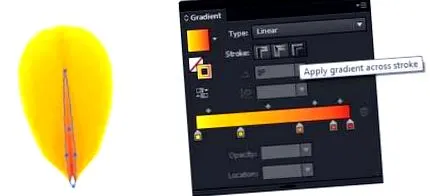
Сега, откако ја имате вашата форма на венчелистче, одете на панелот Swatches и изберете една од стандардните градиенти што ќе ја примените на мозочен удар. Отидов по жолт линеарен градиент. Во областа за градиент, изберете ја опцијата "Преглед" преку "Примени преглед".
Чекор 7
Се разбира, не сакам да ги користам сите овие нијанси со цветот што се обидувам да го создадам. Сега треба да ги промените боите во градиентот. Можете да ја користите областа на градиент за визуелно да го прикажете преминот на боите од една во друга боја. Можете да го промените изгледот на градиент со поместување на лизгачите за градиент. Во овој пример, ги поместив сите лизгачи лево за да му дадам жолт врв на ливчето.
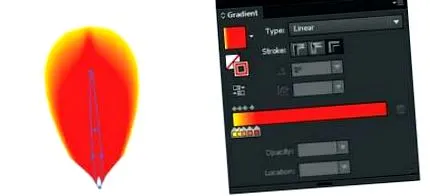
Чекор 8
Јас всушност не сакам да користам црвена боја и сакам да користам повеќе тропски розова боја, па ќе ја повлечам и пуштам розовата магента (C = 0, M = 95, Y = 20, K = 0) од панелот Swatches нагоре црвениот лизгач за градиент.
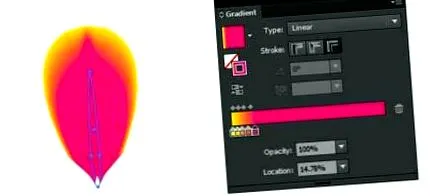
Ако сакате да додадете нови бои без да ја промените постоечката боја како што сте направиле, можете само да влечете и испуштите бои во градиентот во која било област. Во следново додадов розова/виолетова нијанса на магента (C = 35, M = 100, Y = 35, K = 10) и потоа две виолетови бои (C = 75, M = 100, Y = 0, K = 0).
Чекор 9
Постојат и други начини за промена на бојата на постојниот лизгач за градиент. Во овој случај, сакам да ја затемнам виолетовата боја крајно десно од градиентот. Двоен клик на лизгачот за градиент што сакате да го промените и ќе добиете панел во боја. Ја зголемив вредноста на "К" на 80 за да додадам повеќе црно во бојата. Само притиснете Enter кога ќе завршите.
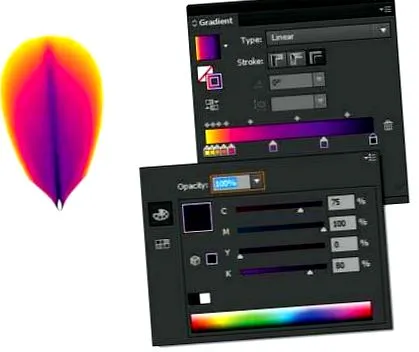
Потоа ги поместив лизгачите на долниот градиент, така што темно виолетовата личи на вена во ливчето.
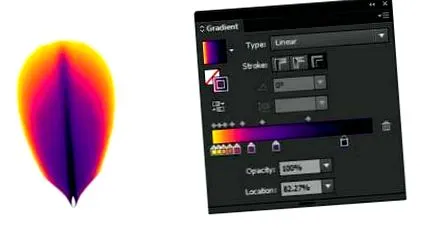
Чекор 10
Можете да направите други работи во областа на историјата, како што се: Б. Намалување на непроityирноста на контролите на градиентот. Што значи ова, се создава транспарентен градиент. Иако нема да ги користиме овие во ова упатство, можете да дознаете повеќе за нив и да ги испробате во ова упатство за грешки во Illustrator.
Ако сакате повеќе простор за додавање бои или промена на градиент, можете да ја зголемите големината на панелот со влечење во долниот десен агол. Ако сакате да ги отстраните боите од градиентот, кликнете на лизгачот за градиент на дното што сакате да го преместите и кликнете на иконата за корпа за отпадоци или кликнете на копчето "Стоп за чистење".
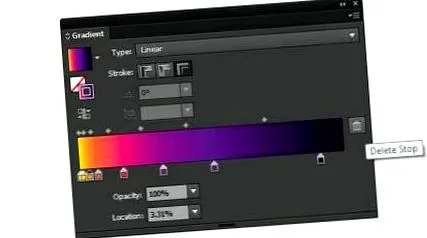
Отстранив неколку бои од нашата историја користејќи Избриши стоп, што може да ги видите подолу:
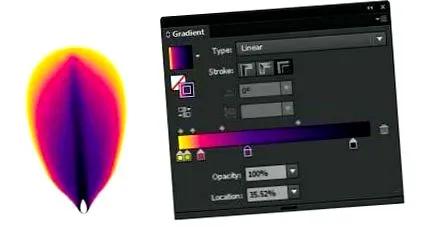
Чекор 11
Сега ја имаме основната форма и боја на ливчиња. Јас го користам ефектот на трансформација за да го дуплирам нашиот венчелистче. На тој начин, не мора да поминувам низ процесот на копирање и лепење и да го ставам ливчето на свое место.
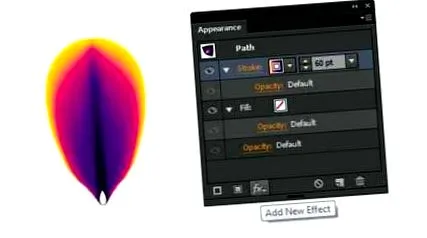
Одете до прозорецот за изглед. Со избрано венчелистче, кликнете Мозочен удар за да го означите бидејќи сакаме само да го примениме нашиот ефект на мозочен удар. На дното на контролната табла е иконата „fx“ или „Додај нов ефект“. Кликнете на него и одете во Изобличи и трансформирај> Трансформирај.
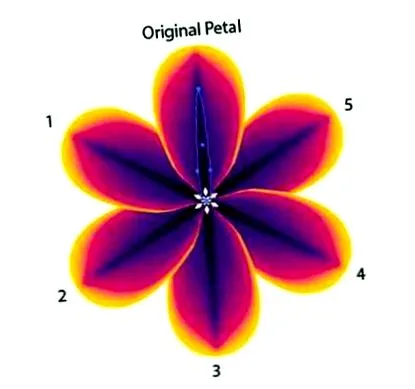
Getе добиете дијалог за ефект на трансформација како што е прикажано подолу. Createе создадам цвет со шест ливчиња, сличен на клематис. Бидејќи има 360 степени во круг, сакам 6-те ливчиња да бидат рамномерно распоредени во кругот. Затоа, 360 поделено со 6 е еднакво на 60 степени помеѓу секоја ливче. Ова значи дека аголот на ротација мора да биде поставен на 60 степени.
Во панелот за опции, сакам да го ротирам ливчето од долниот центар на ливчето. Затоа, одберете ја долната средна точка во полето за ограничување. Внесете „5“ за копиите. Explainе објаснам зошто во еден момент. Кликнете ОК кога ќе завршите.
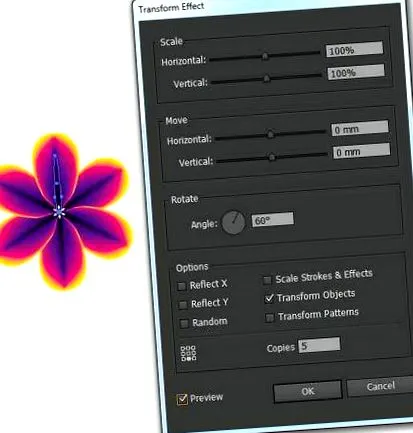
Иако сакаме шест ливчиња за нашиот цвет, веќе создадовме еден ливче и тоа е нашиот оригинален ливче. Значи, ние треба да го копираме венчелистчето уште пет пати. Ова објаснува зошто имате сè помалку ставки за внесување во полето Копии што сакате да ги прегледате. Исто така вреди да се напомене дека позитивната вредност на аголот ќе ги дуплира вашите ливчиња спротивно од стрелките на часовникот, додека негативната вредност на аголот ќе ги дуплира вашите ливчиња во насока на стрелките на часовникот.
Чекор 12
Сега започнете да работите на лисјата. Useе користам метод сличен на оној што се користи со цветните ливчиња со модифицирање на кругот нацртан со алатката Елипса (L). Овој пат нема рамно дно. Само ќе ја користам алатката за директен избор (А) за да ја повлечам горната точка нагоре.
Јас повторно користам градиент за мозочен удар, но тоа ќе биде тежина од 40 мозочен удар. Профилот на ширина 1 сè уште се користи.
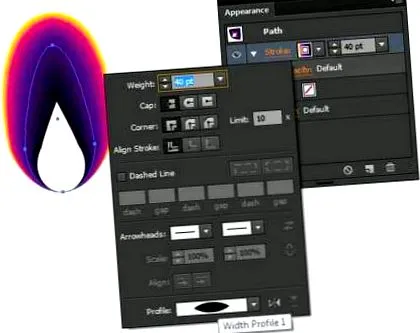
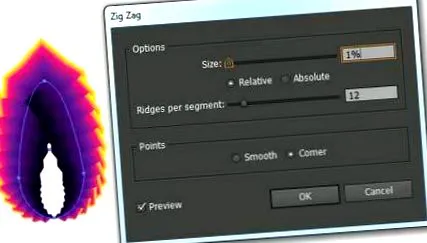
Во панелот за изглед, ќе применам поинаков ефект на мозочен удар. Како и претходно, одберете го ударот и одете во Додај нов ефект> Изобличи и трансформирај> Цик-цак со следниве поставки:
Чекор 13
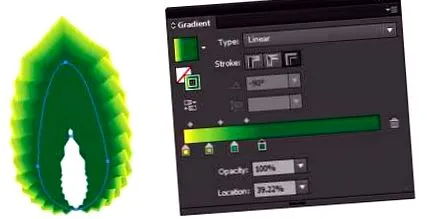
Сега ја имаме основната форма на листот. Beе го сменам градиентот во панелот Градиенти. Ја задржав жолтата од левата страна и потоа додадев три зелена боја: светло зелена (C = 50, M = 0, Y = 100, K = 0), средно зелена (C = 85, M = 10, Y = 100, K = 10) и Емералд зелена (C = 90, M = 30, Y = 95, K = 30). Во претходниот чекор, ако забележавте дека темната виолетова боја во центарот на листот е искривена, го поместив лизгачот „Емералд зелена градиент“ за да се скрие изобличувањето таму.
Чекор 14
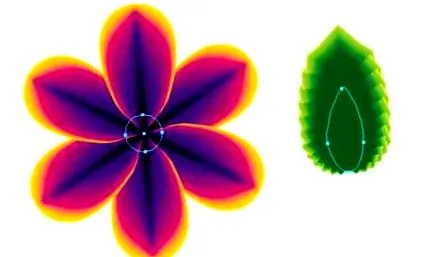
Ако ги погледнете цветот и листот, ќе забележите дека има мал јаз во средината. За да се справам со овој проблем, јас ја користам алатката Елипса (L) за да нацртам темно виолетова кружница позади цветот и со Алатката за пенкало да нацртам смарагдно зелена форма зад листот.
Чекор 15
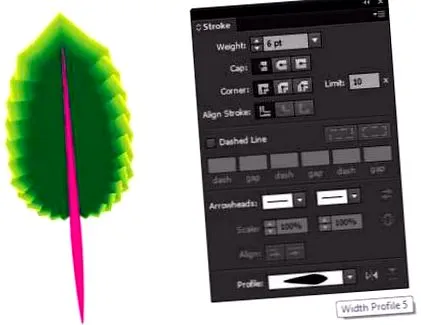
Addе додадам централна вена на листот со цртање вертикална линија со алатката за сегмент на линија (\). Држете го копчето Shift и повлечете го копчето на глувчето надолу или нагоре за да нацртате совршено вертикална линија. Оваа линија има тежина на линијата 6pt и на неа нанесов профил на ширина 5. Ако поголемиот крај не е близу до долниот крај, секогаш можете да го промените со кликнување на копчето „Флип“ десно од опаѓачкото мени „Профил“.
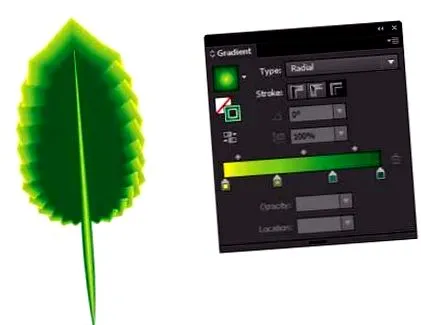
Потоа го применив нашиот градиент на лисја на ударот и ги модифицирав лизгачите за градиент за да постигнем порамномерен градиент.
Чекор 16
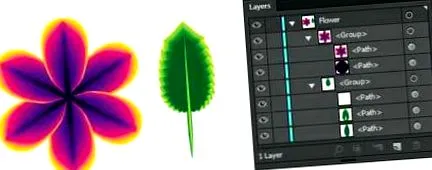
Време е да ги организираме нашите форми. Прво ги составив сите форми заедно за листот (Команда + Г), а потоа за цветот. Ја повлеков групата лисја под групата цвеќиња. Секогаш е паметно да ги организирате вашите форми и слоеви. Ако сакате да дознаете повеќе за тоа, можете да го проверите ова упатство за тоа како да организирате и зачувате векторска датотека - многу корисно!
Чекор 17
Сега ќе направам некои промени во групата лисја. Кога ќе ја изберете групата, што и да примените на неа (ефекти, итн.) Ќе влијае на целата група. Сите елементи во групата се третираат како една единица.
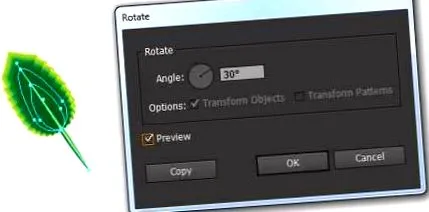
Јас го користам ефектот на трансформација што го направивме со ливчињата. Сепак, сакам лисјата да се појавуваат помеѓу секоја ливче. Така, ќе ја ротирам групата на лисја за 30 степени, како што е во средината помеѓу ливчињата што се растојани од 60 степени. Изберете ја групата лисја и одете во Објект> Трансформирај> Ротирај. Потоа внесете ја вредноста 30 и кликнете OK.
Чекор 18
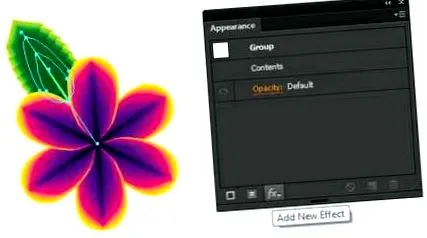
Сега ја имам групата на лисја, со долниот десен врв на вената на долниот центар на врвот на оригиналната ливче. Сега одете на прозорецот за изглед. Findе откриете дека малку се разликува од индивидуалните опции на предметите. Сепак, сè уште можете да отидете во Додај нов ефект> Изобличи и трансформирај> Трансформирај.
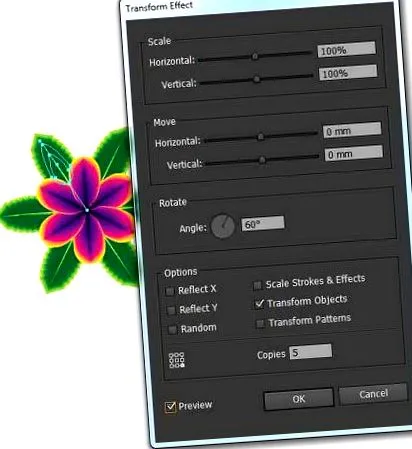
Во полето за дијалог Трансформ ефект, сакам лисјата да паѓаат во интервали од 60 степени. Повторно, ми требаат само 5 примероци. Овој пат, ќе го изберам долниот десен агол на полето за ограничување во делот Опции, бидејќи тој ќе ротира од долниот дел на вената. Потоа кликнете OK.
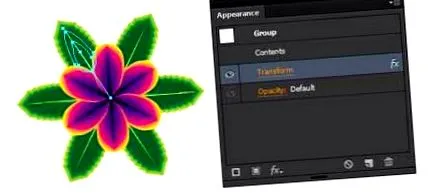
Windowе забележите во прозорецот Изглед дека сега го наведува ефектот на трансформација што ќе се примени на целата содржина во групата - како да е ентитет.
Чекор 19
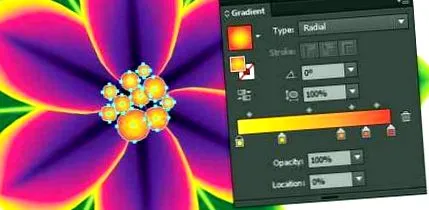
За да го завршам нашиот цвет со тропски изглед, ќе додадам малку стигма со помош на алатката Елипса (L) за да нацртам неколку прави кругови и да му дадам жолто до црвено полнење со градиент. Сега овој градиент првично беше линеарен градиент. Сепак, можете лесно да го промените ова со кликнување на паѓачкото поле Тип и избор на радијално.
Заклучок
Денешното упатство е за почетници и е наменето за оние кои учат неколку основни трикови и сакаат да воведат само неколку можности со новата опција Adobe Illustrator CS6, Gradient on Stroke. Пробајте различни вредности во опциите Ротирај/Агол и Копирај во дијалог прозорецот Ефект на трансформација за да создадеш различни стилови на цвеќе?
Откако играв со оваа одлика, открив дека многу хитови со сложени градиенти можат да бидат прилично интензивни на меморијата. Всушност, големината на датотеката за овој цвет е нешто повеќе од 22 MB - eek!