Создадете водени жигови во Lightroom ›- курсот за фотографија преку Интернет
Создадете воден жиг - Nikon D750, Sigma Macro f/2.8 105mm, 1/30s, f/19, ISO800, статив
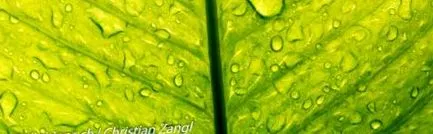
Дали сакате да создадете воден жиг? Showе ви покажам како да креирате образец во Lightroom, кој потоа можете лесно да го вметнете во вашите фотографии.
Создадете водени жигови во Lightroom
- Отворете Lightroom во поглед на библиотека.
- Кликнете на Уреди и на дното кликнете на Уреди воден печат.
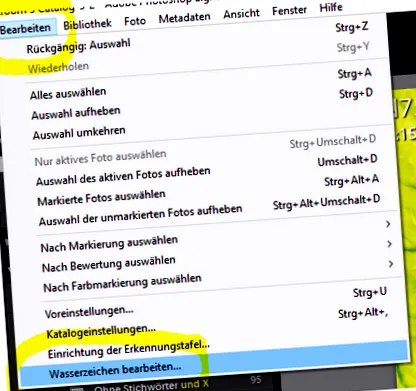
- Уредникот за воден жиг се отвора и Lightroom веднаш предлага воден жиг.
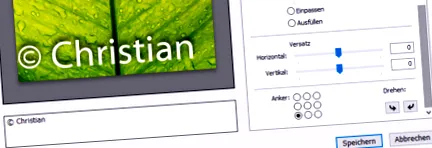
Во уредникот за воден жиг сега можете да креирате образец според вашите желби и потоа да го зачувате.
Фонт и сенка - создадете водени жигови
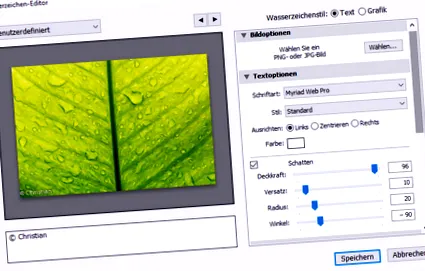
- Горе десно можете да изберете дали сакате да вметнете воден жиг за текст или графика. Showе ви покажам како да креирате воден жиг за текст.
- Под Опции за текст можете да изберете фонт и стил (стандарден, задебелен, закосен, задебелен и закосен).
- Со усогласување ја одредувате позицијата на вашиот воден жиг.
- Ако кликнете на полето Боја, можете да ја дефинирате саканата боја со помош на капка за очи.
- Веднаш подолу, можете да ја изберете или деселектирате сенката на фонтот.
- Со непроityирноста можете да утврдите колку е силна сенката на водниот жиг. Колку е поголема вредноста, толку е позабележителен фонтот. Дефинирајте го видот и положбата на сенката под Замена, радиус и агол.
Ефекти на воден жиг - Креирајте водни жигови
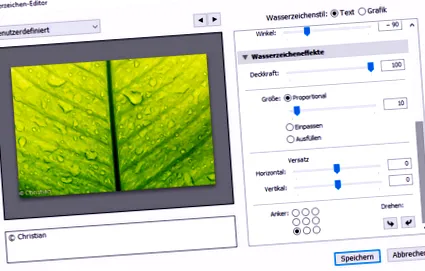
- Скролувајте надолу низ опциите за поставување со лентата од десната страна.
- Под Opacity поставувате колку текстот ја преклопува сликата. Одлична вредност - силен преклоп.
- Под Големина можете да изберете пропорционална и да ја одредите вредноста. Ако изберете 30, пропорциите остануваат, без разлика колку се мали или големи подоцна ја извезувате сликата. Водениот жиг тогаш секогаш ја зазема истата пропорција на достапниот простор.
- Со поместување, можете да го одредите растојанието на вашиот воден жиг до хоризонталниот и вертикалниот раб.
- Под Сидро изберете ја позицијата каде треба да се појави ликот. Во примерот подолу лево.
- Сега можете да кликнете на Зачувај подолу и да му дадете значајно име на водниот жиг.
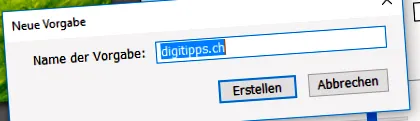
Кликнете на Креирај. Шаблонот на воден жиг сега е зачуван на digitipps.ch и можете да го користите воден жиг кога сакате кога извезувате слики.
Фотографии од воден жиг
Во приказот на библиотеката, кликнете на сликите што сакате да ги водите во вода.
Во менито одете во Датотека и Извоз.
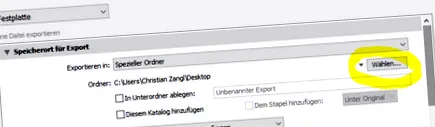
Внесете ја локацијата за складирање, саканата големина на сликата, доколку е потребно, максималната големина на сликата или квалитетот на сликата (достапна само со JEPG).
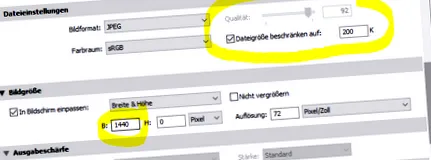
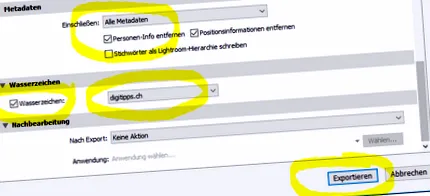
Ако го означите полето покрај воден печат, можете да изберете кој образец за воден жиг ќе се користи. Шаблонот digitipps.ch кој штотуку е креиран е веќе вклучен.
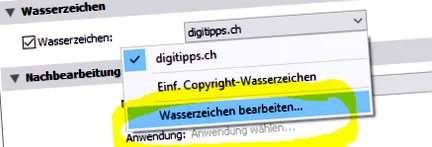
Кога ќе го изберете вашиот запис, ќе го видите Уредниот воден печат на дното. Ако сакате повторно да го уредите водниот жиг, кликнете на него и направете нови поставки.
Шаблон за извоз на слика - создадете воден жиг
Ако ви требаат овие поставки повторно, едноставно креирајте образец. Во долниот лев дел, кликнете Додади, изберете папка или креирајте нова. Дајте му на вашиот образец за извоз значајно име (на пример, воден печат 1440px-200KB) и зачувајте го шаблонот. Сега се појавува лево во прозорецот и со еден клик подоцна можете да го изберете овој образец за извоз на слика.
Кога сè е поставено, кликнете Експорт во долниот десен агол. Сликата од вашата библиотека сега ќе се намали на соодветните димензии и големина и вашиот воден жиг ќе биде вграден. Бидејќи нема свој слој, тешко или е невозможно да се отстрани водниот жиг без да се изгуби.

Ако сакате да ја извезете точно оваа големина следниот пат, изберете Датотека и Извоз со образец во менито. Вашите шаблони се појавуваат десно, што сега можете да ги изберете со еден клик.