Табела со Excel, график на наредени колони
2. Вметни дијаграм: Вметни/дијаграм. во волшебникот изберете „колони“ со подтипот „наредени колони“ и потврдете го вашиот избор со „следно“. Потоа дефинирајте ја вашата целосна табела во областа на податоците и повторно кликнете на „следно“.
3. Формат на дијаграм: Во понатамошните прозорци можете да дефинирате опции за дијаграм со кои можете да го прилагодите вашиот дијаграм. Откако ќе ги направите вашите прилагодувања, потврдете ги со копчето „продолжи“.
4. Изберете локација за складирање: Во последниот чекор од волшебникот за дијаграми, изберете дали дијаграмот треба да биде креиран во тековниот работен лист или да се прикажува на посебен лист. По овој избор, потврдете ги чекорите на процесот со копчето „Заврши“
2. Изберете податоци: Изберете ги вашите вредности со имињата на заглавието и линијата.
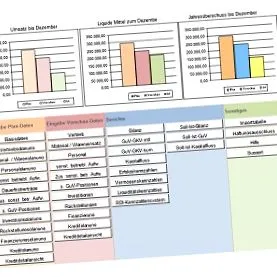
Систем за контрола на РС: Системот за контрола на РС заснован на понуди на MS Excel Планирање, вистинска проценка и предвидување во системот на Excel .
- Ниво на план, реално и прогнозирање
- Целни/реални споредби за билансот на состојба, билансот на успех и извештајот за паричен тек
- P&L и биланс на состојба, извештај за паричен тек и клучни бројки генерирани автоматски од податоците
- повеќегодишно планирање
- Детално планирање за продажба, цена на стоки/услуги, персонал, планирање на инвестиции, резерви и други промени во залихите
- Увезете табела за реално стекнување на податоци