Трансформирајте ги постојните форми во нови со користење на алатките за обликување
Трансформирајте ги постојните форми во нови со користење на алатките за обликување
Откако беа презентирани новите алатки за облик во претходната статија, еве ги првите примери со „упатства за градење“. Пример 1 демонстрира како предниот дел на шината е направен од четири форми, и Пример 2 како прегледот на куќата е направен од десет форми. И двете решенија покажуваат дека резултатот е всушност ЕДЕН објект - со униформа линија за полнење и контура.
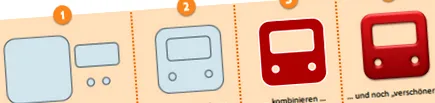
Прв пример: Направете 1 од 4
- Јас цртам двапати за поставување на предниот дел на железничката коли Заоблен правоаголник и стави со алатката елипса два круга со еднаква големина.
- Ги ставам овие четири предмети еден врз друг.
- Потоа ги обележувам сите четири предмети и ја избирам командата Комбинација на облик. Како резултат, четирите предмети „се спојуваат“ во нова форма во која се „избиваат“ областите за прозорци и ламби.
- За оваа нова форма избирам повеќе Алатки/формат за цртање - Видови форма -Интензивен ефект полнење со 3Д изглед. Особено добро покажува дека всушност се појави ЕДНА нова форма.
Следната илустрација ја покажува споредбата со PowerPoint 2007, каде командите за Shape сè уште не постоеле.
- И тука, на почетокот има четири предмети што ги користам командата Група комбинираат во еден предмет.
- Потоа, јас го доделувам истото пополнување на групацијата како и во 2010 година (Интензивен ефект) Но, овој пат - како што се гледа подолу десно - ефектот се применува на секој елемент во групацијата.
| Четири предмети наместо само еден: Вака би изгледал резултатот во PowerPoint 2007 за групиран објект - ефектот на пополнување се применува на секој од одделните елементи |
Втор пример: Направете 1 од 10
- Како почетна точка за куќата, го користам тоа осум пати правоаголник, а тријаголник за покривот и - за светларникот - формата доцнење (од категоријата Облици графикон на проток).
- Ги обележувам сите форми, освен правоаголникот за оџакот и ја избирам командата Комбинација на облик.
- Конечно, ја спојувам новосоздадената комбинација со правоаголникот на оџакот со Облик на унија.
Во чекор 2 на сликата прикажана погоре, многу добро можете да видите како куќниот правоаголник и триаголникот на покривот се комбинираат за да формираат објект со заедничка контурна линија. Оваа контурна линија повторно се прилагодува кога се додава „оџакот“. Во претходните верзии на PowerPoint, ова ќе можев да го направам само со цртање на контурите на куќата со помош на алатката Слободна форма трага. Значи, во 2010 година ми треба помалку напор.
Така ги носам четирите алатки за форма на (работната) површина
Бидејќи командите за формата постојат, но не можат да се најдат на работната површина, прво е потребно мало прилагодување. Јас можам да ги ставам командите во тоа Лента или во Лента со алатки за брз пристап гради во. Еве го начинот за лентата за брз пристап; важи и за прилагодување на лентата со менито.
- Десен клик на Лента за брз пристап Ја повикувам командата за прилагодување.
- Во дијалог прозорецот што сега се појавува Опции за PowerPoint Јас означувам во левата листа под Изберете команди филтерот Команди не во лентата.
- Во списокот подолу, кликнувам на кој било запис и напишувам „S“. Тоа ме носи до командите што започнуваат со „S“ без долго лизгање.
- Командите Комбинација на облик, Пресек на форма, Одземање на формата како Облик на унија Потоа градам со кликнување на копчето Додади еден по друг во Лента за брз пристап а Како резултат, како што е прикажано подолу, ги содржи четирите нови команди кои сега се лесно достапни со само еден клик на глувчето.