Упатство за структурна анализа Вршење пресметки - Д.
Нема посебен чекор во програмата што треба да се активира одделно за да се пресмета вашиот систем. Наместо тоа, вие едноставно изберете кој резултат треба да биде прикажан: Програмата се грижи за вмрежување на системот целосно автоматски и ги извршува сите потребни аритметички операции. Потоа се прикажува резултатот.
Сега отворете го менито "Резултати" и изберете ја командата "Димензионирање". Програмата потоа го отвора дијалог прозорецот Резултати за дизајн.
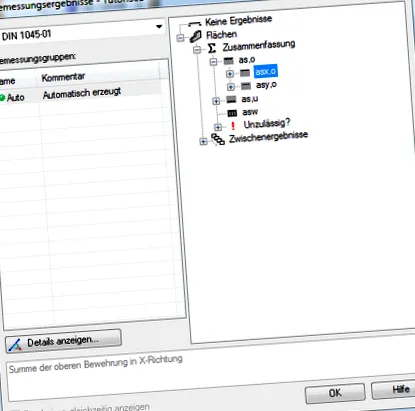
Во десната област од полето за дијалог, ќе најдете преглед на дрво во кој се наведени сите достапни резултати од дизајнот што се соодветни за вашиот систем. На пример, за да го прикажете потребниот asx погоре, отворете ја гранката "Области> Резиме> како, о" и потоа кликнете на "asx, o".
Програмата потоа го покажува овој резултат на графичката слика. Може да влијаете на начинот на презентирање на резултатите. На пример, резултатите можат да бидат прикажани како изолини, градиенти во боја или како полиња со броеви. Вие исто така може да влијаете на тоа кои вредности се означени, каде се ставаат изолини и многу повеќе. Поврзаните опции може да се најдат во менито "Опции" зад командата за приказ на резултатот.
Сега кликнете во лентата со алатки на командното копче на кое е прикажана камерата. Ова го отвора полето за дијалог во Навигациска точка. Ова едноставно можете да го завршите со „Добро“. Под точката за навигација, програмата сега има запаметено кој дел за зумирање сте го прегледале и кој резултат е прикажан во кој формат на приказ. Можете да користите точки за навигација за да отидете во претходно дефиниран преглед во подоцнежниот момент во времето. Точките за навигација може да се користат и за печатење графики. Ова ќе го запознаете во следниот чекор.