Упатството за фотошоп додава рефлексија на вода на архитектонска илустрација
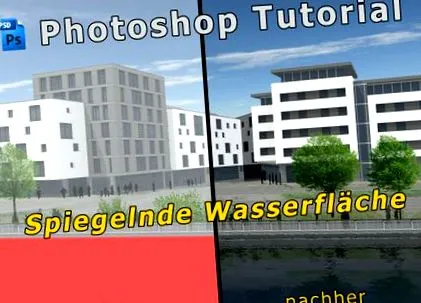
Создавањето привлечен одраз на вода во Фотошоп е една од основните алатки на трговијата, не само во областа на архитектонската визуелизација. Рефлексија на вода исто така може да се изврши директно во 3Д-програмата, но често е побрзо да се „забрза и извалка“ одразот на водата во Фотошоп. Како да му дадете убедлив одраз на вашата архитектонска презентација во Фотошоп на која било површина на водата е содржината на ова упатство за Фотошоп.
За ова упатство за Фотошоп ќе го користиме примерот со рендерирање подолу. Тоа ја покажува секоја направена архитектонска сцена што треба да се рефлектира во водена површина пред неа. Позадината е исто така прикажана со контрастна црвена боја, така што оваа област - што подоцна ќе ја претставува површината на водата - може полесно да се избере.
Изречена архитектонска сцена без рефлексија на вода
Прво, ја користиме алатката за избор на правоаголник (М) за да ја избереме целата област на сликата што подоцна може да се рефлектира во водата. Слојот со почетната слика мора да се активира. Сега ја копираме областа со CTRL + C и ја залепиме со CTRL + V на нов слој погоре. Изберете ја црвената содржина со алатката за магично стапче (W) и потоа избришете ја со копчето Избриши. Ако сè уште има црвена граница, таа се враќа назад и ја зголемува толеранцијата во горните поставки.
Содржината на ова ниво станува огледувана површина на водата, што затоа ние сè уште треба да ја пресликуваме вертикално (Уреди/Трансформирај/Огледало вертикално). Сега, ако ја лизнеме содржината на слојот и порамниме нешто, тоа изгледа нешто како ова:
Вертикално огледуван избор на слика
Сега треба да зумирате многу близу за да ги надминете двата елементи што е можно поблиску на закосен раб на огледалото. Активирајте ја алатката за движење (V) и приближно поместете ги деловите на сликата заедно - најдобро е да ги користите копчињата со стрелки за да ги преместите последните пиксели.
Порамнете го десниот агол на изборот на огледувана слика
Сега се вклопува на десниот агол. Со цел да ја добиете левата област точно една врз друга, користете CTRL + T за да преминете во режим на трансформација. Сега можете да ја зграпчите левата средна рачка, прво притиснете CTRL, а потоа дополнително копчето Shift (само да се движите точно вертикално или хоризонтално) и повлечете го додека содржината на сликата во огледниот слој не се приближи до оригиналната содржина.
Порамнете го левиот агол на изборот на огледувана слика
Генерално, сликата изгледа вака:
Огледален слој вметнат во оригиналната слика
Следно, да се грижиме за ефектот на типична површина на водата што треба да се примени на огледуваното пониско ниво. Треба да се претстави еден вид канал, т.е. мирно тело со вода. Затоа, површината на водата треба да се спроведува мирно, но сепак со мали бранови.
Накратко за методологијата: Прво создаваме црно-бела слика, која ги прикажува информациите за висината на огледуваната површина на водата во перспектива како т.н. мапа за поместување. Можеме да ја примениме оваа слика на долниот дел од сликата со помош на филтерот за нарушување, кој ги менува деловите на сликата од другата слика врз основа на сивите нивоа на картата за поместување.
За да го направите ова, отвораме нов цртеж, кој може да биде малку помал (на пример, половина од големината). Со цел прво да создадеме случајна структура, започнуваме со зрнест ефект на структурирање. Осигурува дека избраниот слој е исполнет со бело и го нанесува филтерот со на пр. Следниве поставки:
- Интензитет: 60
- Контраст: 60
- Тип на жито: богат со контраст
Ако користите филтер, нема да видите ништо на прв поглед, бидејќи ефектот е многу слаб. Со помош на корекција на тонската вредност (CTRL + L) може значително да го зголемите контрастот со влечење на црниот триаголник на левиот раб на хистограмот надесно додека не стигне до почетокот на прикажаните планини.
Структурно дејство жито
Потоа ја избираме целата содржина (CTRL + A) и ја преобразуваме областа во перспектива со повлекување на долниот дел од сликата покрај рачките. Може да биде многу широк, така што ефектот излегува добро. Во мојот случај, јас едноставно ја намалив областа на сликата двапати по ред во перспектива. Сега можете да ги видите разликите во боја во ефектот на гранулирање, кои се ирелевантни за нас, но не ни пречат понатаму. Но, јас ја извадив сатурацијата со CTRL + U.
Ефектот на структурирање е искривен во перспективата
Сега веќе имаме респектабилен шум во позадина, кој исто така грубо се рефлектира на сцената поради изобличувањето. За подобар ефект на вода, додавам втор слој и го нанесувам филтерот за влакна на ова (филтер/филтер за рендерирање/влакна). Можете всушност прво да ги испробате стандардните поставки. Сепак, влакната се создаваат вертикално - затоа изберете сè повторно и користете ги рачките за да свртите 90 ° со CTRL + T и скалата до ширината на сликата, така што ќе имаме хоризонтално порамнување. Потоа, овој ефект го разгледуваме и во перспектива - аналогно на горенаведеното.
Второ ниво со ефект на изопачен филтер
Следно, сакаме да ги измешаме двата слоја и да ја намалиме непроityирноста на горниот „слој на влакна“ на приближно 25% - тогаш ефектот всушност изгледа доста корисно:
Завршена „мапа за поместување“ за филтерот за офсет
Убавото нешто во врска со тоа е што можете да ја користите картата за поместување што штотуку ја создадовте повторно и повторно подоцна! Затоа, зачувајте го во вашата библиотека за текстури и следниот пат кога рефлексијата на водата во Фотошоп ќе се направи уште побрзо!
Не сте задоволни со вашата мапа за раселување? На врската подолу, можете едноставно да ја преземете картата за поместување што ја создадов како датотека во Фотошоп и да ја користите за вашите архитектонски визуелизации. Ги содржи и двата слоја, така што сè уште можете да ја промените транспарентноста на слојот и другите поставки и да ги прилагодите за вашите цели:
И сега доаѓа големиот момент. Или користите ваша сопствена или ја земате мојата мапа за раселување како пример. Прво изберете го нивото со огледуваната содржина на сликата и, во вториот чекор, користете ја алатката за избор на правоаголник (М) за грубо да ја претставувате областа што подоцна ќе ја претставува водата. Потоа одете на Filter/Distortion Filter/Shift со следниве поставки:
- Скала хоризонтално: 100
- Скала вертикално: 20
- Изберете „Скала до големина на избор“
- Изберете „Повторете пиксели на работ“
Дефинитивно може да си играте со вредностите. Колку треба да биде линеарен брановиот ефект, толку е поголема вредноста за „Скала хоризонтално“ - мислам дека мојата вредност е доста висока. Но, дали нешто игра околу ...
Поставки при движење на филтри
Потврдете со ОК и се отвора дијалог во кој можете да изберете датотека. Изберете ја креираната датотека Photoshop на картата за поместување и резултатот треба да изгледа вака:
Ефект на огледало преку филтерот за офсет Фотошоп
Тоа веќе оди во вистинската насока. Продолжува со фино подесување. Како прво, интензитетот на рефлексија треба да се намали кон предниот дел. За да го направите ова, ставаме маска на слој над последниот слој создаден со огледуваниот дел од сликата. Алфа маската е во основа посебен слој со информации за сива скала што е прикачен на нормалниот слој на Фотошоп. Специјалната карактеристика е што содржината на црната слика во маската на слојот се прикажува транспарентно на главниот слој, а содржината на белата слика е нетранспарентна - т.е. не е транспарентна. Ако креирате црно-бел градиент на маската на слојот, создавате премин од транспарентен во нетранспарентен за главниот слој - во нашиот пример ја намалуваме транспарентноста на слојот со огледуваниот дел на сликата во предната област со мека транзиција.
Па, да одиме: Прво го обележуваме слојот со огледувана содржина на слика и создаваме маска на слој користејќи ја долната лента од менито на палетата на слоеви (видете ја сликата на екранот подолу). Потоа ја обележуваме новосоздадената маска на слојот (мала бела кутија покрај прегледната слика на слојот во палетата на слојот), изберете ја алатката за градиент (G) и нацртајте градиент на црно-бело градиент од лево кон горниот десен агол (само до границата на брегот). Проверете дали бојата на преден план е темна, но не целосно црна и дека белата е избрана како боја на позадината. Курсот исто така треба да тече нешто под прав агол на работ на вашата банка. Тогаш изгледа нешто вакво:
Транспарентност на огледуваната површина преку маска за слој
Неколку обиди може да бидат потребни за ова - но тоа не е лошо. Треба да пробате нешто и да го видите ефектот. Патем, можете исто така да насликате директно на маската на слојот со многу мека четка, тогаш имате подобра контрола со посложени градиенти.
Позадината сега е црвена - контрастната боја од нашето рендерирање. Сега е време да се пополни оваа област со слојот на оригиналната слика активирана со кофата за полнење со темно сина сенка.
Среден резултат на површината на водата
Изгледа доста употребливо ... единственото нешто што не ми се допаѓа толку многу е дека преминот од површината на водата до вистинскиот раб на брегот сè уште не се издвојува навистина. Тука едноставно се снаоѓам со брзо намалување на осветленоста на нивото со изиграната површина на водата. За да го направите ова, само притиснете CTRL + U и повлечете го контролерот за осветленост - во мојот случај до вредноста -35.
Изгледа корисно, нели?
Среден резултат на површината на водата
И, како што реков, секогаш можете да ја користите картата за поместување во Фотошоп. Но, не заборавајте да пробате други варијанти на картата, ако сакате да создадете малку поинаква слика за вода.
Патем: Во примерот со рендерирање на сехт, работевме со групи луѓе кои беа исечени за да ја илустрираат архитектурата. Ви обезбедивме бесплатно преземање каде што можете да преземете некои од нив бесплатно:
Дали ви се допадна туторијалот? Се радувам на краток коментар!