Вентилатор за чистење компјутери; Самите ладилници ја отстрануваат прашината од филозофијата
Со текот на времето, прашината и нечистотијата се собираат на вентилаторите и ладилниците на компјутерот, што ги намалува перформансите на ладењето. Затоа треба да го чистите компјутерот еднаш годишно. Како можете сами да го исчистите вентилаторот, ладилникот и куќиштето, покажуваме овде.
Пред да го исчистите компјутерот
Прашинасти компоненти - особено вентилатори и ладилници - можат да работат уште полошо, колку повеќе прав има собрано. Тие се појавуваат почесто (компјутерот станува сè погласен) и ова го зголемува ризикот компјутерот да се прегрее, особено во жешките летни месеци.
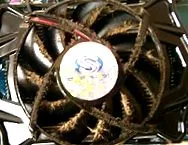
За да се избегне смрт од топлина, се препорачува сите вентилатори, ладилници, единици за напојување и куќишта да се чистат од прашина и нечистотија еднаш годишно. На овој начин можете да спречите непотребна „топлотна смрт“ на вредните компоненти дури и во лето кога температурите се особено високи.
Овој напис ќе ве разгледа како да го исчистите вашиот компјутер. Овие упатства се наменети за чистење на десктоп компјутери - не тетратки или лаптопи.
Значи, секоја разумно технички надарена личност може да направи чистење самостојно - на сопствен ризик. Ако не верувате во себеси да го направите ова чистење, можете алтернативно да му ја доверите дилерот на компјутер со оваа задача.
Чист компјутер: Кои алатки ми требаат?
Сè што ви треба за чистење на компјутерот е мал и голем шрафцигер Филипс, мека (малку поголема) четка и „нормална“ правосмукалка. Подлога - како стар весник - е корисна за складирање на одделни делови (на пр. Вентилатор, ладилник, графичка картичка, итн.) На подот за чистење.
Уште еден совет против оштетување како резултат на електростатско појавување. Секогаш допирајте го куќиштето со рацете пред или за време на инсталацијата и отстранувањето на делови за компјутер. Ако овие беа статички наполнети, допирањето до нив ќе ги испушти и не може да настане штета.
За време на целото чистење на компјутерот, тој секако не треба да биде поврзан со кабли за напојување и сл. За да се избегнат кратки кола или електрични удари.
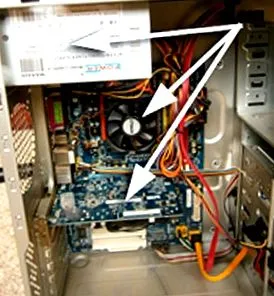
Сликата погоре ги прикажува компонентите што треба да се исчистат:
(Забелешка на сликите подолу: Вака изгледаа компонентите по околу една година редовна употреба на компјутер во чиста просторија!)
Чист компјутер: Подготовки за чистење
1. Исклучете ги сите кабли и приклучоци за напојување од вашиот десктоп компјутер. Потоа ставете ја кутијата за компјутер на место каде што имате простор и светлина за правилно работење.
2. Отворете ја левата странична плоча на куќиштето со олабавување на завртките за прицврстување (обично 2 на задниот дел од куќиштето) и извлекување на плочата наназад. Сега треба да можете да го видите целиот хардвер на компјутерот внатре.
Како да го исчистам вентилаторот/ладилникот на компјутерската графичка картичка?
1. Графичката картичка обично се навртува на задната обвивка на плочата за компјутер со една или две завртки. Ослободете ги овие завртки и извлечете ја графичката картичка од слотот што ја поврзува со матичната плоча. Понекогаш треба да ракувате и со сигурносна стегалка што може да се види директно на страната на процепот.
Понекогаш има и приклучок за приклучок (напојување за вентилаторот) кој исто така е прикачен на матичната плоча. Забележете каде и како конекторот е прикачен на матичната плоча и отстранете го исто така.
2. Сега треба да ја држите графичката картичка во вашата рака. Ставете ја графичката картичка на подот и исчистете ја насобраната прашина од вентилаторот (горе) додека внимателно вакуумирајте ја правот истовремено.
3. Внимателно олабавете го вентилаторот од ладилникот (е завртен или вклучен во струја), а потоа исчистете го вентилаторот со четка и правосмукалка од (заден/доле) или отстранете ја прашината од ладилникот.
4. Откако ќе се отстрани целата прашина, вентилаторот се става назад на ладилникот и графичката картичка се вклучува во матичната плоча и се навртува тесно.
Како да го исчистам вентилаторот/ладилникот на процесорот на компјутерот?
1. Прво внимателно исчистете го вентилаторот на процесорот од горе (кога е инсталиран) со четка и правосмукалка.
2. Одвртете го вентилаторот (или олабавете ги клиповите за монтирање) и исклучете го неговиот кабел за напојување од матичната плоча. Забележете како и каде повторно да го прикачите кабелот за напојување на матичната плоча.
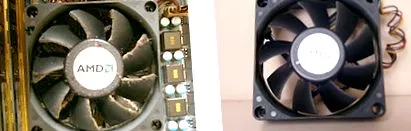
3. Штом ладилникот се изложи, можете да го исчистите и со четка и правосмукалка или добро да го исчистите вентилаторот одоздола.
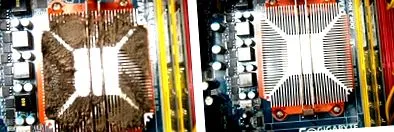
4. Кога сè е чисто, повторно поставете го вентилаторот (плус конектор за напојување) на ладилникот на процесорот.
Како да го исчистам вентилаторот/ладилникот на единицата за напојување на компјутерот?
1. Олабавете ги завртките за прицврстување на единицата за напојување од задниот дел на кутијата за компјутер и внимателно извлечете ја од прицврстувачките/водечките шини на случајот. Обично ги оставам сите кабли на напојувањето поврзани со главната плоча на место. Нормално, можете да го свртите/поместите напојувањето доволно за да го одвртите и исчистите.
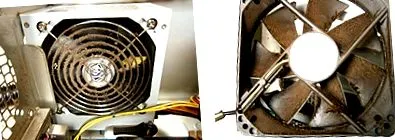
2. Под единицата за напојување обично има 4 завртки што го држат куќиштето на единицата за напојување заедно. Овие мора да се олабават и да се отвори куќиштето за пристап до вентилаторот и ладилникот.
3. Обично треба да го одвртите вентилаторот во единицата за напојување за да влезете во внатрешноста на единицата за напојување или да можете да ги отстраните правот и нечистотијата таму. Ова е препорачливо затоа што има депонирано многу прашина во и на единицата за напојување.
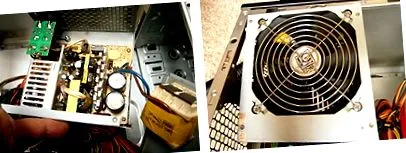
4. Кога ќе заврши целата работа за чистење (видете ја сликата погоре), единицата за напојување е составена и на крајот се турка назад во водечките шини на куќиштето за компјутер или се навртува назад.
Завршување на чистење на случајот со компјутер
На крајот, проверете дали сите компоненти се правилно инсталирани. Совет тука е дека сите олабавени завртки се инсталираат повторно - така што нема повеќе. Потоа, исто така можете внимателно да ги исчистите отворите за вентилација или други агли каде што се собра прашина во куќиштето. Ако сте направиле сè како што треба, вашиот компјутер треба да изгледа како нов однатре.
Совет: Осигурете се дека нема лабави кабли или не се допираат или не тријат врз вентилаторите. Вентилаторите мора да можат слободно да работат и не смеат да бидат блокирани од кабелски слоеви!
Конечно, страничниот дел се става повторно и се навртува. Откако куќиштето е собрано, можете да ги поврзете сите кабли и да го стартувате/користите компјутерот како и обично.