Водич е-книга
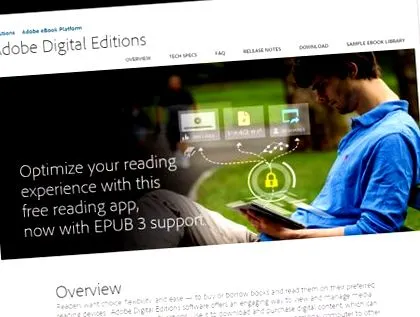
Треба да користите бесплатен софтвер наречен Adobe Digital Editions (https://www.adobe.com/en/solutions/ebook/digital-editions/download.html). По инсталацијата, мора да креирате сметка на Adobe (наречена Adobe ID, тука: https://adobe.ly/2uWKMU3) користејќи ја вашата е-пошта и лозинка по ваш избор. Оваа сметка ќе ја користите секогаш кога ќе овластите нов уред да чита чита купени е-книги. По инсталирањето и најавувањето со вашата сметка на Adobe ID, преземете ја датотеката .acsm (едноставно кликнете на врската). Нормално, Adobe Digital Editions ќе ве извести по службена должност и безбедно ќе ја преземе е-книгата директно во програмата. Во овој момент можете да започнете со читање.
оди напред>
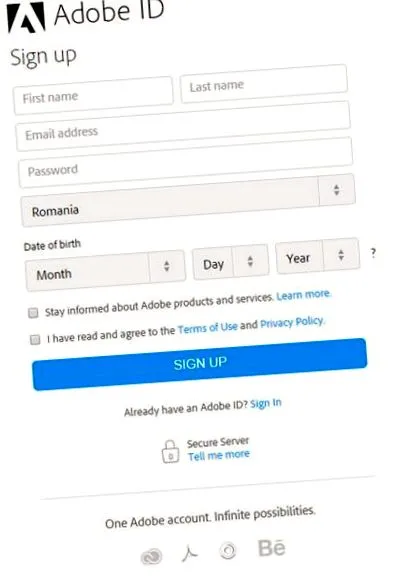
Кликнете на Најави се за да се најавите или да се најавите доколку веќе имате
Ако немате сметка, внесете ги вашите податоци за да креирате сметка и потоа кликнете Пријавете се
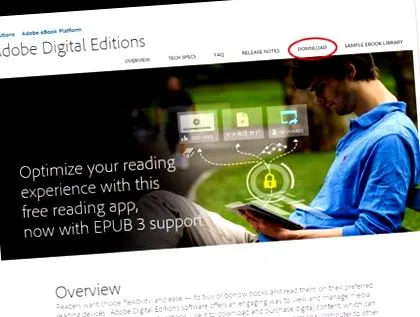
Кликнете на табулаторот Преземи.
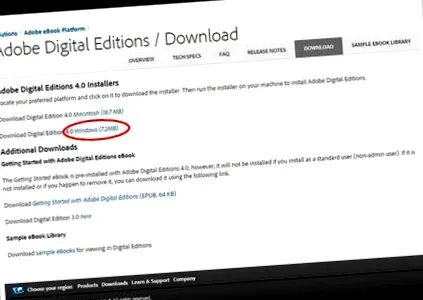
Кликнете Преземи дигитално издание 4.5.10 Windows (7.2 MB) (верзијата може да се разликува затоа што Adobe Digital Editions постојано се ажурира)
Кликнете двапати на датотеката ADE_4.5_Installer.dmg на вашиот компјутер за да започнете со процесот на инсталација.
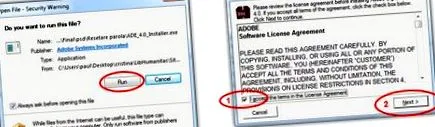
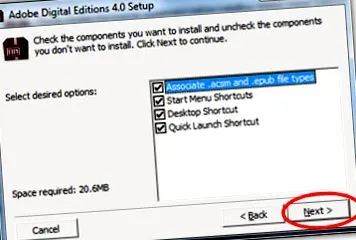
Изберете ги опциите за компонентите што сакате да ги инсталирате и потоа кликнете на Следно.
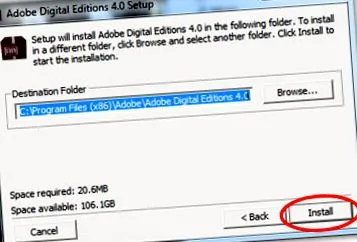
Потврдете ја локацијата каде што сакате да ја инсталирате и потоа кликнете на Инсталирај. Adobe Digital Editions е инсталиран на вашиот компјутер.
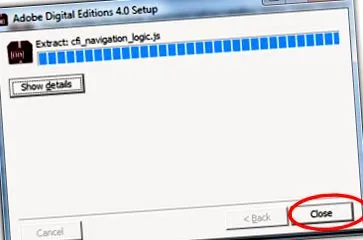
По завршувањето на инсталацијата, кликнете Затвори за да започнете Adobe Digital Editions.
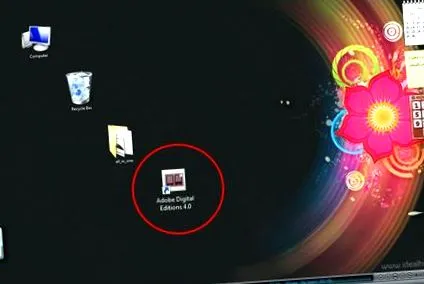
Кликнете двапати на кратенката до инсталираната датотека
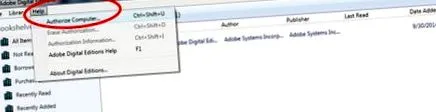
Кликнете Овластете компјутер.
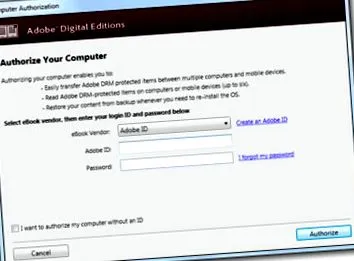
Мора да ги внесете ID и лозинката регистрирани во чекор 1.
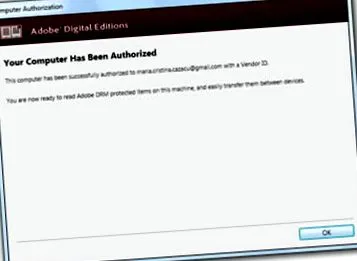
ВАЖНО! Откако ќе ги следите горенаведените чекори, затворете ги Adobe Digital Editions! Поврзете го вашиот уред преку USB со вашиот компјутер Windows или Macintosh. Направете го овој чекор пред повторно да ги отворите Adobe Digital Editions. Инаку, Adobe Digital Editions нема да го гледаат уредот.
Повторно отворете ги Adobe Digital Editions. Вашиот уред се појавува на левата страна на Adobe Digital Editions.
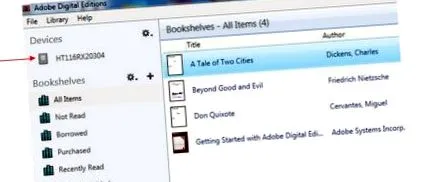
Повлечете ги е-книгите што сакате да ги пренесете на сликата со уредот лево.
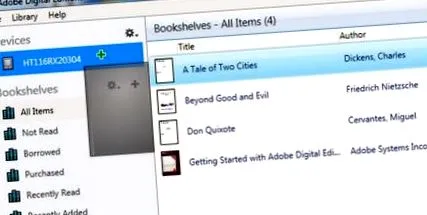
Вашата е-книга сега е префрлена на вашата eReader/eBook.
https://www.adobe.com/ro/solutions/ebook/digital-editions/download.html). По инсталацијата, мора да креирате сметка на Adobe (наречена Adobe ID, тука: https://adobe.ly/2uWKMU3) користејќи ја вашата е-пошта и лозинка по ваш избор. Оваа сметка ќе ја користите секогаш кога ќе овластите нов уред да чита чита купени е-книги. По инсталирањето и најавувањето со вашата сметка на Adobe ID, преземете ја датотеката .acsm (едноставно кликнете на врската). Нормално, Adobe Digital Editions ќе ве извести по службена должност и безбедно ќе ја преземе е-книгата директно во програмата. Во овој момент можете да започнете со читање.
1. Одете на: https://www.adobe.com/en/solutions/ebook/digital-editions/download.html;
2. Кликнете Преземи дигитално издание 4.5.10 Macintosh (18,7 MB) (верзијата може да се разликува затоа што Adobe Digital Editions постојано се ажурира)
Преземете ја датотеката ADE_4.5_Installer.dmg на вашиот компјутер;
3. Кликнете двапати на датотеката ADE_4.5_Installer.dmg на вашиот компјутер за да започнете со процесот на инсталација;
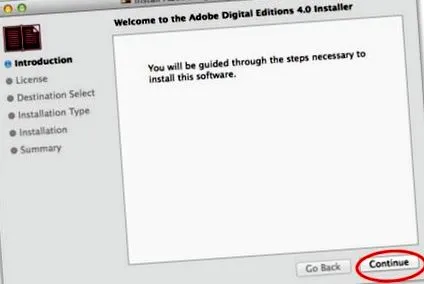
Кликнете на Продолжи за да започнете со процесот на инсталација;
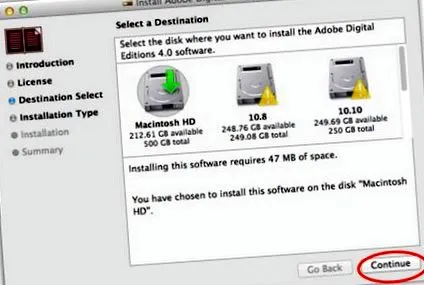
Изберете ја дестинацијата каде што сакате да инсталирате Adobe Digital Editions. Откако ќе ја изберете вашата дестинација, кликнете континуитет.
Mac ќе ве замоли да ја овластите инсталацијата. Внесете име и лозинка на сметка на администраторот за да ја овластите инсталацијата.
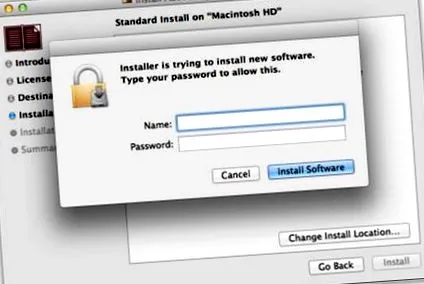
Mac ќе ве замоли да ја овластите инсталацијата. Внесете име и лозинка на сметка на администраторот за да ја овластите инсталацијата.
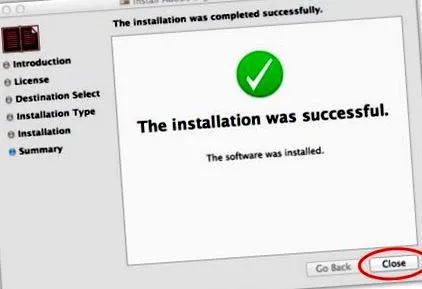
Кликнете Затвори откако ќе заврши инсталацијата.
Можете да изберете помеѓу три апликации, сите три бесплатни и достапни во продавниците за апликации специфични за секоја мобилна платформа (iTunes AppStore за Apple и AppMarket за Android). Трите апликации се Adobe Digital Editions, Aldiko и Bluefire Reader. Сите тројца работат на истиот принцип: по инсталацијата, се најавувате внатре во апликацијата со сметката на Adobe ID (видете го табулаторот Windows-чекор 1) погоре, а потоа од прелистувач/е-пошта пристапувајте до врската за преземање. Отворете ја така добиената датотека со посакуваната апликација и можете да започнете со читање.
Андроид
Препорачуваме бесплатна апликација што можете да ја преземете од Play Store: Aldiko. И работи на истиот принцип: по инсталацијата, се најавувате внатре во апликацијата со вашата сметка на Adobe ID (видете го табулаторот Windows - Чекор 1) погоре, а потоа од прелистувач/е-пошта пристапувајте до врската за преземање. Отворете ја така добиената датотека со посакуваната апликација и можете да започнете со читање.
eReader
За другите eReaders кои можат да читаат е-книги заштитени со DRM (т.е. повеќето освен Kindle, видете подолу), постапката се разликува од случај до случај, но во повеќето ситуации Adobe Digital Editions ќе ви помогне да ставите картичка заверена на eReader поврзана преку USB на компјутерот. Google исто така ќе ви помогне или, ако не можете да се справите со тоа, можете да контактирате со нас на нашата служба за помош ([email protected]).
Поттикне
За жал, Амазон не им дозволува на сопствениците на Kindle да читаат заштитени е-книги што ги продава која било друга книжарница, вклучително и нашата (ова е единствен случај, другите еРедатели го дозволуваат ова). Киндл користи комерцијален формат (моби) и комерцијален механизам за заштита и не е компатибилен со Adobe DRM, па ниту со нашите е-книги.
За ДРМ
ДРМ потекнува од управување со дигитални права и се однесува на метод за заштита на дигитални производи (книги, музика, филмови) предмет на авторско право. Тоа вклучува користење на орган за автентикација (во нашиот случај користење на Adobe DRM, тоа значи дека Adobe ја потврдува оваа безбедност) и „поврзување“ на дигитален производ купен од корисникот со корисничката сметка, наречен Adobe ID.
Најкомплетните информации можете да ги најдете тука на Википедија: http://en.wikipedia.org/wiki/Digital_rights_management Повеќе информации за Adobe DRM и како работи тука: http://www.adobe.com/products/digitaleditions/ FAQ /
Специфични информации
Е-книгите доаѓаат во форма на линк за преземање (urllink.acsm) во фактурата добиена по е-пошта поврзана со вашата нарачка. Е-книгите не се испраќаат како прилог затоа што се заштитени со DRM.
За корисниците на Nook Touch: ако има проблеми со приказ на знаци (на пример, цртички прикажани со квадрат или прашалник), од поставките за големината на фонтот изберете ја опцијата „Стандардни за издавачот“, по што текстот ќе се прикажува совршено.
СЦ Библиотеки на Humanitas S.A.
CUI: RO4282788
Ј40/9885/1993 година
Плоштад за слободен печат бр. 1, корпорација C, et. 1
013701 Букурешт - Сектор 1
СЦ Книжарници Хуманитас С.А. е регистриран
во Регистарот на записи за обработка
на лични податоци под бр. 17123 година
Информации за потрошувачи: 0800 080 999
На оваа страница, плаќањата со картички се обезбедени од Кредит Европа банка .
Прифатени картички: Visa, Visa Electron, Maestro, Mastercard, Advantage Card