Водич за почетници за уредување фотографии - Научете фотографија на Интернет
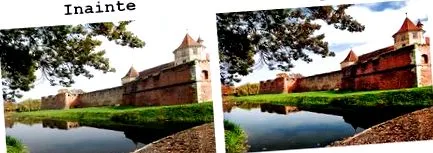
За почеток, сакам да ви кажам дека уредувањето фотографии или со други зборови обработка на фотографии, не мора да биде сложено и претерано. Вистина е дека на повеќето рамки им треба малку подобрување во однос на оригиналот преземен од камерата за да остават впечаток. Но, во исто време, добар фотограф прави слики чие уредување не го менува целосно нивниот изглед.
Без оглед на употребената програма за уредување, постојат неколку основни карактеристики што треба да ги знаете. Затоа, во оваа статија сакам да разговарам со вас ШТО СЕ УРЕДУВА фотографија, но без да навлегувам во детали за тоа како да се направи ова. Практичниот метод на апликација се разликува од програма до програма и може да биде едноставен или комплексен.
1. Сечење/Сечење/Ротирање.
Да претпоставиме дека не можете совршено да одговарате на темата или подоцна се премисливте за составот. Предметот можете да го „рефрамирате“ со сечење на една од неколкуте страни. Можете дури и да креирате нова вертикална слика од хоризонтална. Или, ако фотографирате искривен хоризонт, можете малку да ја ротирате сликата („ротација"), И тогаш ќе сечеш ("култура„) Надворешна граница за да се исправи.
СТОП за грдите слики!
СТОП за фотографирање на НАСПА!
Земете го овој водич бесплатно, за да уживате и во вашите очи!
проверете дали ја проверивте вашата е-пошта
Пополнете ги деталите за веднаш да ви го испратиме упатството!
Пополнете ги деталите подолу за да го добиете упатството преку е-пошта.
2. Нешто покомплексно од сечењето, тоа е отстранување на несакани предмети.
Да претпоставиме дека сакаме да избришеме авион од небото. Ова може да се направи во Фотошоп користејќи ги алатките "клон„и“лекува" Но, јас нема да навлегувам во детали. Отстранувањето на несакани ставки е еден од најтешките аспекти на уредувањето фотографии.
3. Прилагодување на контрастот.
Постојат неколку начини за прилагодување на контрастот. Најлесен начин е директно да ја користите функцијата "контраст”Што ќе ги најдете апсолутно во сите програми за уредување, бесплатно или платено. Покомплексно, сепак, можете да го контролирате контрастот со „нивоа", или"криви" Вторите се понапредни одлики, но ви даваат подобра контрола над крајниот квалитет на изменетата фотографија.
4. Прилагодување на бојата.
Во однос на боите, можностите се многу. Основата е сатурација. Зголемувањето на сатурацијата е убаво за употреба, но најдобро од сè, нели. Премногу сатурација ги „боли очите“ на гледачот. Затоа, во Фотошоп, повеќе сакам да го влечам курсорот за функцијата "Вибрација„Отколку на“сатурација" Потоа, боите можат да се менуваат во однос на нијансата, тонот и не само интензитетот. Во програмите ќе ја најдете функцијата "нијанса" Сè уште можете да аплицирате филтри во боја што ќе ја промени атмосферата на целата фотографија. На пример, жолт или жолто-портокалов филтер ќе има ефект на затоплување, можеби дури и "гроздобер" ефект. На спротивниот пол е цијано синиот филтер, кој произведува ладен ефект. Напредните програми за уредување ви овозможуваат селективно да работите со бои. Е можете да поставите различни параметри за секоја основна боја (црвена, жолта, зелена, цијана, магента, сина).
5. Прилагодување на јасност.
На јазикот на програмите за уредување, кога ќе најдете "острина", Да знаете дека се однесува на јасност. Ако ја направите фотографијата поостра, станува појасна.
Но, постојат и ситуации во кои сакате да ја замаглите позадината зад темата, па затоа ќе ја направите повеќе заматена. Спротивно на јасност е "заматено" Селективната употреба на оваа функција е дозволена само од напредни програми за уредување.
Некои фотографии се „бучни“ затоа што се направени со висок ISO. Програмите за уредување имаат функција наречена "намалување на бучавата”Што ви овозможува да се ослободите од овој шум на сликата.
6. Трансформација во монохроматска фотографија.
Постои уште една основна функција на обработка на фотографии, која се наоѓа во сите програми за уредување, имено: Црно-бело/Сепија/Дуо-тон. Некои фотографии изгледаат одлично кога се само црно-бели, или затемнети (сепија, сина, зелена, итн.). Напредните програми како Фотошоп ви дозволуваат да примените некои филтри во боја пред претворање во црно-бело . Тие исто така ви овозможуваат да го прилагодите интензитетот на сенката ако се одлучите за дуо-тон/сепија.
Постојат и други пософистицирани функции, но за почетници, ако ги разбирате, можете успешно да уредувате која било фотографија.
Чекор по чекор, уредување
Теоријата како теорија, но практиката нè убива. Значи, во следното, ќе се фотографираме со тврдината Фагарас и ќе ви покажам секоја промена до нејзината конечна форма. Јас напоменувам дека ја користев програмата Photoshop CS6 - не е најдобра и во никој случај не најнова во оваа област. Ако можете да си го дозволите тоа, препорачувам Photohop Lightroom.
Јас уште од самиот почеток ви кажувам дека користениот метод не е најдобар (со оглед на можностите во програмата Фотошоп), туку основен, за почетници.
Чекор 1: Сатурација/Вибрација
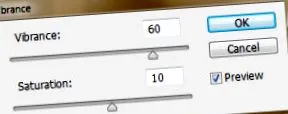
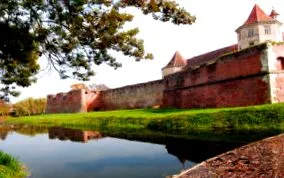
Во менито "Image" изберете го подменито "Adjustments" и потоа "Vibrance". Го поместив лизгачот за сатурација надесно, но не повеќе од 10. Наместо тоа, додадов дополнителна вибрација на општата боја (неселективно), до +60.
Чекор 2: Контраст
Иако не е најистакнатиот метод за контрола на контрастот, за ова прво упатство ќе се обидеме да ја најдеме наједноставната опција.
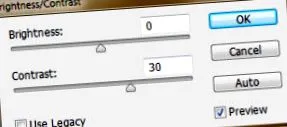
Во менито „Слика“ изберете го подменито „Прилагодувања“, а потоа „Осветленост/Контраст“. Никогаш не го поместувајте курсорот над 50. Во спротивно, квалитетот на сликата ќе страда.
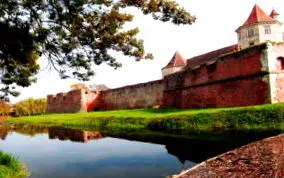
Покомплексно уредување на контрастот би вклучувало поделба на фотографијата во неколку слоеви и користење на функцијата нивоа така што контрастот селективно се зголемува само во одредени области.
Чекор 3: Острина
За пејзажите, генерално, пожелно е да се зголеми општата јасност, затоа применуваме „целосна острина“. Го наоѓаме во менито „Филтер“, потоа подмени „Остри“ и избираме „Остри“.
Во случај на макро фотографии, се претпочита опцијата „Unsharp Mask“, што создава јасност само на предметот од точката на фокус, без да влијае на позадината.
Чекор 4: Сенки/Определување
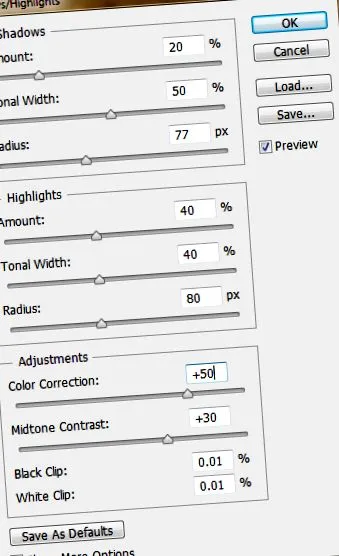
Пределите стануваат подинамични, поживописни, ако ги затемниме светлите области и ги осветлиме темните области. Не велам да направам HDR целосно, бидејќи овој вид обработка е, од моја гледна точка, претеран. Но, во менито „Image“, подменито „Adjustments“ ќе ја најдете функцијата „Shadows/Highlights“ што ја активира вашата фотографија.
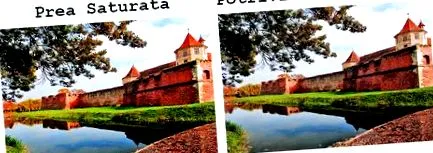
Но, обрнете внимание на параметрите што ги поставивте. Ако сакате да го затемните небото, ќе го поместите лизгачот „износ“ од делот „нагласи“ надесно. За да ги осветлите сенките, поместете го лизгачот „количина“ во делот „сенки“ надесно. Вредноста за „радиус“ генерално го поместува надесно за да има поприроден изглед на крајната слика. Потоа, повторно ги прилагодувам контрастот и сатурацијата со плус (последниот дел - "прилагодувања"), без претерување.
Чекор 5: Црно-бело
Јас велев дека Фотошоп ви овозможува голема флексибилност во однос на трансформација на фотографијата во црно-бела. За оваа слика, избрав зелен филтер, кој ми дава максимален црно-бел контраст. Подоцна, го проверив и полето за „Нијанса“, со што добив слика од сепија, со изглед на стара фотографија.
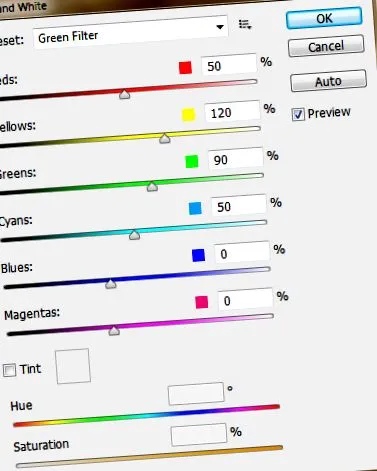
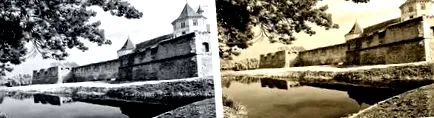
ЗАБЕЛЕШКА: Ако користиме друга фотографија, параметрите што ги менуваме ќе бидат различни. За сите фотографии не е потребно исто ниво на сатурација, контраст или додавање на истиот филтер во боја. Верувам дека секоја фотографија бара прилагодено уредување и измените направени „во серија", Во купот, тие доведуваат до не баш големи резултати. Логично е и: секоја рамка има различен хистограм, различен однос светло/темно, различен пакет бои. Големо уредување е корисно само за оние серии на фотографии во кои условите за снимање се многу слични.