5 трикови за подобрување на неуспешните фотографии - Go4IT
Во претходната статија ви открив
пет едноставни алатки за Фотошоп со помош
на кого му доближив слика со потенцијал до совршенството. Но
Додуша, повеќето од нас не се фотографи и
поголемиот дел од времето се соочуваме со спротивна ситуација во која
мора да ретушираме неуспешна слика, да го донесе
на прифатливо ниво на квалитет. Често се случува, не
нужно заради нашето неискуство, туку повеќе од
поради лошите услови на осветлување а уредот не
многу ефикасно, за краткото време што го имаме на располагање
да се фати хипостаза и предмети или предмети
несакано појавување во рамката.
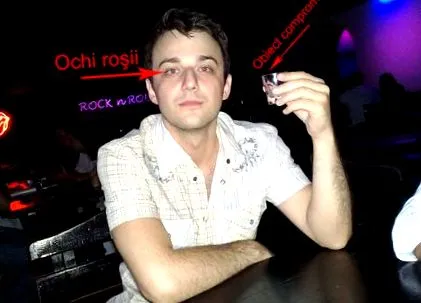
Отстранување на црвени очи
Еден од најчестите проблеми при снимање со
блицот, во темница или при слаба осветленост, е ефектот „Црвено
Око " (црвени очи) се должи на фактот дека светлината е многу
брз и интензивен, и ученици тој не стигнува до
блиски Овие, се проширени (природен феномен
во слаба осветленост или темни услови), ја остава целата светлина
да се рефлектира на мрежницата, од каде што сензорот ја доловува. боја
се појавува црвена боја бидејќи мрежницата е силно васкуларизирана.
Колку е повеќе досаден ефектот, толку полесно може да биде
отстрани изберете Отстранување на црвени очи од бар
на алатки и изберете ја областа за која станува збор или едноставно
кликнуваме на погодената област.
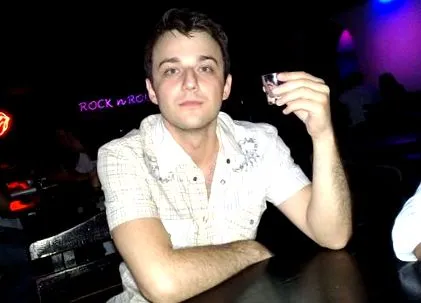
Алатка за клонирање
Често се користи во опфаќајќи некои области
непожелно, првично избирање а точка на
референца (извор). Изборот се прави во комбинација
ALT + Кликнете Лево. Додека го поместувате курсорот, областа
дестинацијата е покриена со содржината што одговара на движењето
извршена од изворната точка. На сликата подолу, решив да
отстранете го предметот од рамката со клонирање детали од областите над неа
соседи. Секако, да се биде речиси униформа позадина, ќе одеше подобро
едноставна со класичната алатка за четки. Но, тоа не е ефикасно во
ситуации кога имате многу нијанси и детали.
Алатка за лекување четка
Некако е како алатката за клонирање, но еве ја поентата
изворот автоматски се зема од околните области. Во пракса, ова
алатка често се користи во обработка на портрет, кога
субјектот има неколку „паразити“ на лицето: комарец, трага од
шминка итн.
И алатката Clone и Healing Brush може да се најдат во лентата со алатки
заговор. За ефикасна употреба,
поставете го дијаметарот на референтната точка (четка
главен дијаметар) и притисокот со кој притискате (цврстина на четка)
во зависност од областа што сакате да ја покриете. Ако треба
Скриени фини детали, изберете мал дијаметар и низок притисок,
во спротивно поставете високи вредности.

За намалување на бучавата на сликата (Шум
Намалување) Избрав друга порелевантна фотографија.
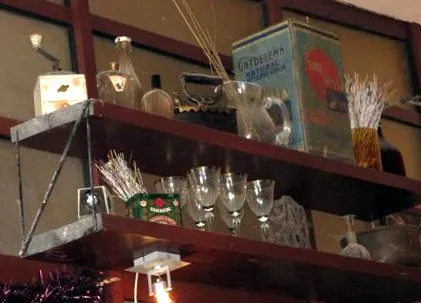
Намалување на бучавата на сликата
Филтер -> Бучава -> Намалување на шумот
Даваат компактни уреди и телефони со камери
разочарувачки резултати во услови на осветлување
НИСКО, особено поради малиот сензор и а
слаби цели. Да се фати амбиенталната светлина
соодветно (или дури и да се добие засилување) во време од
прилично мала изложеност, чувствителноста мора да се зголеми
сензор (ISO вредност). Од таму потекнува
непријатната бучава на сликата што може да биде подоцна
отстранети со помош на филтерот Ја намалува бучавата. Забелешка
но на тој начин деталите на фотографијата се изгубени,
затоа не се препорачува прекумерна употреба. Обиди се да најдеш
оптимална рамнотежа на бучава/детали. Постојат и други слични алатки
пол Деспекл, но во овој случај сè е направено
автоматски, врз основа на целокупната анализа на сликата.
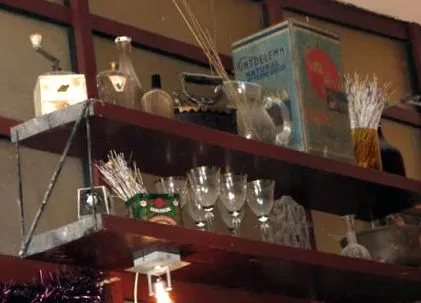
Радијално замаглување
Кога сликите се премногу потресни и немаат алатка
го ослабува нагласениот ефект на „замаглување“, постои решение засновано на
изреката „порази го противникот со своето оружје“. Радијално замаглување
создава динамичен амбиент, многу спектакуларен во одредени ситуации.
Еве еден пример подолу.
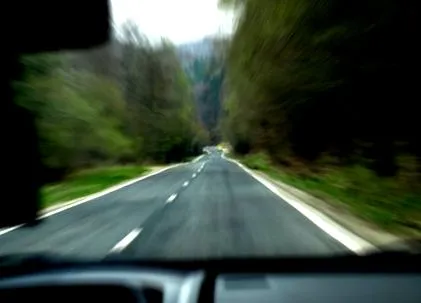
Се разбира, сите овие алатки може да се комбинираат, доколку е потребно,
со оние опишани во статијата „5 чекори со кои се претвораш
погледи на слики од одмор ": нивоа (прилагодување
нивоа на боја), акцент на деталите (изострен/
Паметно изостри), прилагодување на контрастот/
осветленост (Осветленост/Контраст) или
сечење (Алатка за сечење).