Апликација што мора да ја имате за преземање содржина на YouTube - Блог Медиа Макс
Добра апликација за преземање на видео содржини на Youtube е задолжителна во денешно време. Илјадници видеа се поставуваат на YouTube секој ден. Многу од нив се бришат поради деактивирање на сметката, проблеми со авторските права и други причини. Значи, ако ви се допадна сметка, плејлиста или единствено видео и сакате секогаш да го чувате, најдобро решение е да го зачувате на работната површина.
Постојат многу апликации за преземање од YouTube што можете да ги најдете на Интернет. Не се препорачува да користите услуга преку Интернет бидејќи има многу недостатоци. Како прво, тие имаат малку излези што можеме да ги преземеме. Обично можеме да добиеме аудио или видео. Второ, услугите не се стабилни. Ако има многу корисници кои истовремено ја користат таа услуга преку Интернет, може да се појават проблеми и услугата да стане нефункционална. Трето, повеќето онлајн платформи прикажуваат реклами што се наоѓаат на нивната страница или се преземени на вашиот компјутер (ленти со алатки, приклучоци, итн.).
Freemake Video Downloader (можете да го најдете тука: http://www.freemake.com/free_video_downloader/) е алатка на која можете да верувате. Се истакнува со фактот дека не го исполнува вашиот компјутер со дополнителен софтвер; работи совршено и има многу можности за преземање во формат. Од 2010 година, кога за прв пат беше објавено Freemake Video, софтверот претрпе многу промени. Сега, оваа алатка е целосно функционален, стабилен и исклучително лесен за употреба софтвер, достапен за Windows Vista, 7, 8 и 10.
Интерфејс за преземање видео
Оние кои избегнуваат употреба на комплексна апликација можат да останат смирени. Овој софтвер има само две копчиња - Залепете URL во горниот лев агол и Опции во долниот лев агол. Вториот ви овозможува да го изберете јазикот на софтверот, да додадете информации за сметките на YouTube за преземање приватни видеа, да поставите ограничувања за зачувување содржина за возрасни итн.
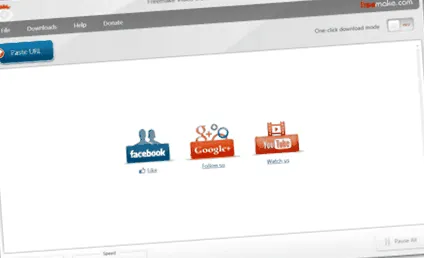
Во долниот десен агол има уште едно копче (Паузирај ги сите), но можете да го користите само ако сакате да го запрете процесот на преземање некое време и да го продолжите подоцна.
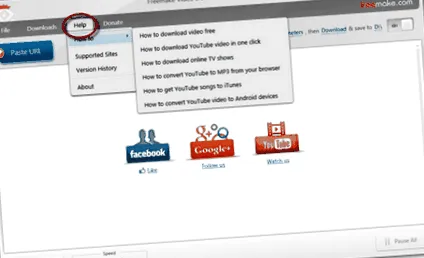
Обрни внимание на делот Помош. Содржи врски до најважните водичи за упатства, список на компатибилни страници и информации за ажурирања. Всушност, веднаш штом ќе се ажурира софтверот, ќе бидете известени со посебна порака прикажана во софтверот.
Во долниот десен агол има уште едно копче (Паузирај ги сите), но можете да го користите само ако сакате да го запрете процесот на преземање некое време и да го продолжите подоцна.
Обрни внимание на делот Помош. Содржи врски до најважните водичи за упатства, список на компатибилни страници и информации за ажурирања. Всушност, веднаш штом ќе се ажурира софтверот, ќе бидете известени со посебна порака прикажана во софтверот.
Карактеристики на преземачот на YouTube
Кога копирате врска, кликнете на копчето Вметни URL во YouTube Downloader за да додадете врска до редот за преземање. Во нов прозорец ќе можете да го изберете квалитетот на видеото (низок, среден, HD, ултра HD, 4K) и форматот (MP4, WebM, FLV, 3GP). За секоја опција ќе имате аудио квалитет и проценета големина. Софтверот прикажува список на поставки достапни на YouTube. Но, ако не можете да го пронајдете потребниот формат, скролувајте надолу во опцијата Конвертирај во и изберете излезен формат од опаѓачкото мени. Меѓу сите варијанти, ќе најдете инклузивно MP3. Ако ја изберете оваа поставка, алатката YouTube Freemake ќе заштеди аудио од избраното видео. Можете да изберете различни опции за секое видео во редот за преземање.
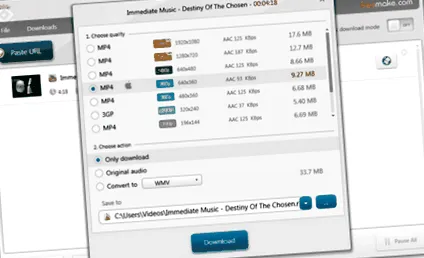
Не заборавајте да ја изберете датотеката за дестинација. Стандардно, видеата ќе бидат зачувани во датотеката Мои видеа и МП3 во датотеката Моја музика.
Софтверот за преземање исто така нуди функција за извлекување на оригиналниот аудио формат од видео на YouTube. Во овој случај, датотеката нема да се конвертира во MP3, туку во оригинален формат (обично M4A).
Брзината на софтверот е извонредна. Се разбира, сè зависи од перформансите на компјутерот и брзината на интернет-врската, но што е со софтверот работи совршено.
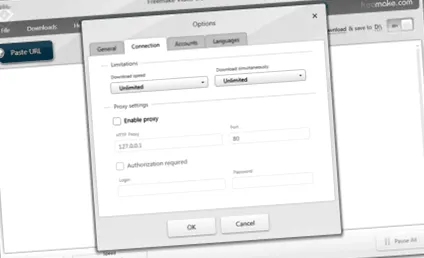
Исто така, ако брзината на вашата интернет-врска е мала, можете да ја ограничите брзината на преземање на софтверот. На долниот дел од софтверот има копче за брзина што ни дава различни опции за брзина: 4MBps, 2MBps, 1MBps, итн. Друга опција е да се ограничи бројот на истовремено преземања во Опции - врска. Можете да изберете од 1 до 5 видеа за истовремено преземање. Многу е пријатно ако имаме многу видеа во редот и слаба интернет-врска. Наместо да презема сè одеднаш, софтверот ќе ги зачува датотеките една по една.
Можете исто така да паузирате еден или сите процеси на преземање во случај да ви треба итно целиот опсег на вашата интернет-врска за други цели.
Покрај уникатните видеа, YouTube Downloader може да зачувува и плејлисти и сметки на YouTube во аудио или видео формат. Имајте предвид дека апликацијата не презема сродни видео сетови предложени од YouTube. Вистинска плејлиста на YouTube го содржи зборот плејлиста во нејзината URL-адреса. Можете лесно да зачувате плејлиста до 500 датотеки.
Уште нешто што треба да се запамети е дека софтверот не може да зачувува платени видеа на YouTube. Значи, ако купивте филм на YouTube, нема да можете да го зачувате на вашиот компјутер.
Бонуси за апликација YouTube Downloader
Ако треба да преземете видео што е блокирано во вашата земја, Freemake ќе ви помогне. Во Опции -> Поврзување ќе најдете поставувања за прокси. Поставките може да се најдат на Интернет. Сè што треба да направите е да ги вметнете во софтверот и да го преземете потребното видео.
Друга интересна опција е можноста да зачувувате датотеки преку Интернет во облак складирање. Наместо да преземате видео или аудио на вашиот компјутер и потоа да ги вчитате на вашата сметка во облак, можете да зачувате содржина на YouTube во Dropbox, Google Drive, One Drive или слично складирање во облак. Само проверете дали имате доволно слободен простор за да додадете нови датотеки.
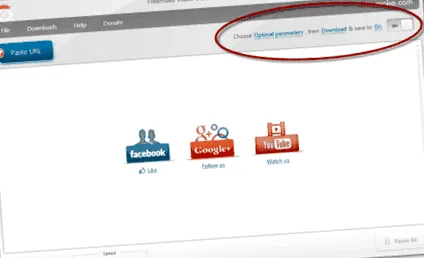
Една опција што заслужува внимание е режимот за преземање со еден клик. Корисно е кога секогаш ја зачувувате содржината на YouTube во ист формат и квалитет. На пример, за паметен телефон, таблет или кој било друг преносен уред. Режимот со еден клик мора да се постави само еднаш. Кога ќе го поставите, ќе можете да преземате со еден клик. За да го изберете овој режим, активирајте ја опцијата во горниот десен агол на софтверот. Изберете го квалитетот за идните датотеки, излезниот формат и датотеката за дестинација. Следниот пат кога ќе вметнете врска на YouTube, апликацијата автоматски ќе ја преземе содржината со претходно избраните поставки.
Софтверот ја чува историјата на преземања во случај да заборавите дали веќе сте преземале видео или не. Може да се пристапи од табулаторот Преземи.
Покрај YouTube, можете да преземате видеа од DailyMotion, Vimeo, Facebook, видеа за кои не се потребни информации за најавување, видеа од страници за возрасни и други страници за споделување видео.
Како заклучок, апликацијата за преземање на YouTube опишана погоре е извонредна програма што нуди повеќе од кој било таков софтвер. Апликацијата има добиено неколку награди од врвни блогови и списанија како што се PC World, Chip, PC Advisor и други. Пробајте и ќе стане една од вашите омилени апликации.