Без звук - затоа не слушате ништо во вашата DAW; Бонедо
10 совети зошто кутиите молчат
Крајната листа за проверка за технички проблеми
Ништо не е фрустрирачко кога произведувате отколку да не слушате звук од звучниците или слушалките и да не знаете зошто. Многу продуценти кои штотуку започнуваат, кои мораат (и сакаат да) научат и разберат технологија, музика, жанр, аранжман и мешање во исто време, се сопнуваат на тоа во првите неколку месеци од производството. Ги собравме најчестите извори на грешки и решенија. Универзална, не е поврзана со DAW и особено за почетници. И можеби има трик или два за професионалците.
„Не можам да слушнам ништо!“, „Вчера сè уште работеше“, „кликнав двапати и повеќе немаше звук!“ - сите поминавме низ овие мрачни, рани денови преполни со екрани исфрлени од прозорецот и изгризани тастатури кој седи беспомошно пред својот компјутер, само сака да прави музика и ништо не работи. Без оглед на тоа што ќе притиснете, каде и да кликнете, ДАВАТА репродуцира, може да видите дури и нишани нивоа, но звучниците молчат. На пријателите им е пишано во паника, прстите им се гушат во грлото, секој совет се обидува, сите форуми се читаат празни.
Составивме униформа листа за проверка на десетте најчести извори на грешка. Ова не тврди дека е комплетно и (многу важно) е универзално. Покрај тоа, секоја DAW носи свои особености, поставки и трикови со кои можете да ги направите звучни. Но, денес станува збор за генералот. Не мора да се придржувате до нарачката овде, секој совет самостојно може да се провери поединечно.
# 1 Хардвер: Сè што е вклучено?
Колку е поголем бројот на уреди, толку е поголема веројатноста дека ќе заборавите едно или друго копче за напојување. Аудио интерфејс со надворешен извор на енергија? Вклучени се мониторите? Со пасивен засилувач? Постојат дури и некои студиски слушалки кои имаат посебно копче за вклучување/исклучување на една од слушалките. Проверува дали сите уреди се вклучени и дали соодветната единица за напојување или кабелот напојува.
# 2 Хардвер: вклучено сè?
Извор на грешка број еден тука се слушалките. Особено кога има студиски слушалки со големи приклучоци за приклучоци и имате нов интерфејс, чии приклучници на почетокот треба да ги приклучите со малку вкус, може многу брзо да се случи кабелот да биде вклучен само 80% и тешко дека можете да го видите. Проверете ги сите кабли тука: USB, слушалки, монитори, интерфејс - сите нежно извлекуваат, а потоа приклучуваат. Не, со сила, се разбира, но проверете дали кабелот е навистина вметнат.
# 3 Хардвер: Сè што е во ред?
Ако сте направиле сè до оваа точка и сте сигурни дека нема извор на грешка од страната на софтверот, тргнете по напорната патека за тестирање на кабел и уред. Еден дел од синџирот на сигнали се разменува по другиот - првично, се разбира, каблите. Прво, позајми сè од кругот на пријатели со цел постепено да го стеснува изворот на грешка со резервни делови. Важно е со кабли: сменете ги и приклучоците! Понекогаш, комплетен приклучок на интерфејс или USB-центар, на пример, може да стане бескорисен поради статичко празнење. Чекор по чекор, повторно ја поврзувате вашата опрема, разменувате кабли поединечно и го пробате интерфејсот на вашиот најдобар пријател доколку е потребно.
Многу важно: секогаш правете го ова со исклучени и исклучени уреди, нема што да биде поврзано со електричната мрежа. Ризик од електричен удар!
Во Cubase 10 Elements го поставивте точниот интерфејс во областа „Аудио врски“.
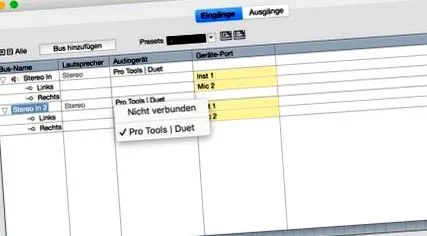
Во Pro Tools има дополнителна ставка во менито „Мотор за репродукција“.
Мојот интерфејс „Pro Tools Duet“, сличен на Apogee Duet, има свој софтвер за драјвери што можам да го користам за контрола на интерфејсот. Тука само што го поставив мојот излез на моно.
Софтвер # 4: конфузија на интерфејсот
Ништо DAW не заборава побрзо од последниот аудио интерфејс. Бидејќи (видете точка 1) напојувањето од интерфејсот можеби не беше присутно на последниот почеток, некако патувањето со возачот (види точка 7) го внесе „излезот (интегриран)“ во DAW, некаков приклучок (упатување од Sonarworks или Pro Tools Агрегатите се вообичаени виновници) се фрли помеѓу. Проверете ги поставките на вашата DAW (често во аудио областа, во Pro Tools тоа е „Моторот за репродукција“) со кој се комуницира аудио уредот. За корисниците на Windows, сè уште постои фактот дека можете да изберете помеѓу верзијата ASIO и Direct-X/mme. Покрај тоа, повеќето од малку подобрите интерфејси честопати имаат свој посветен миксер и софтвер за рутирање, покрај сопствените двигатели. Понекогаш ова треба да се започне пред DAW, така што интерфејсот работи правилно.
Софтвер # 5: спор за стапка на примероци
Многу домашни производители не ги користат само своите компјутери за производство. Во исто време, се гледаат најновите упатства, се пребаруваат примероци и се вчитуваат, а најдобриот пријател накратко се следи преку рамото додека прави отчукувања преку Skype. Аудио сигналот мора да работи истовремено во многу насоки. Претежно вашиот оперативен систем може да го стори тоа. Меѓутоа, ако од која било причина е поставена стапка на примерок различна од 44100 Hz во аудио поставките на вашата DAW, ова ќе ги сопне повеќето системи. Аудио-систем од секаков вид работи со оваа стандардна стапка на примерок. На пример, ако поставите 48000 Hz, соодветниот двигател повеќе нема да управува правилно со него ако се менувате напред и назад помеѓу програмите. Затоа, проверете го тоа во поставките за аудио.
Со некои DAW како Logic Pro X, стапката на примерок може да се смени подоцна и во аудио поставките, други го дозволуваат ова само при креирање на проект.
Функциите за автоматско ажурирање, без оглед дали се за оперативниот систем или за DAW, секогаш треба да се деактивираат кога работите со програмите на дневна основа. Премногу додатоци и стари проекти во спротивно би можеле да престанат да работат од еден во друг момент.
Но, понекогаш мора да биде големо ажурирање. А, тоа може да потрае.
Софтвер # 6: ажуриран
Никогаш не менувајте систем за работа! Бројот на сопственици на студии и продуценти кои работат со сега веќе античките системи Logic 7 или Pro Tools 5 или Cubase SX 3 е поголем отколку што може да помислите. Штом системот е поставен, тој не прави никакви поплаки, ажурирањето би предизвикало само непотребни проблеми. Затоа, бидете внимателни при ажурирање на системите. Правило за многу професионалци е секогаш да бидат една или две верзии на оперативниот систем зад себе. Така, можете да бидете сигурни дека сите производители на DAW, софтвер за возачи и додатоци се приклучија.
Но, штом стапи во игра новиот хардвер или (не дај Боже) вашиот оперативен систем случајно автоматски се премести во следната верзија (проверете дали сте го исклучиле!), Проблемите често започнуваат. И, честопати ќе можете да го решите ова само со вчитување на најновите верзии достапни на веб-страницата на соодветниот производител чекор по чекор за сите компоненти на софтверот. Осигурете се да креирате бекап на надворешни хард дискови, идеално како целосно огледало, за да можете да се вратите назад ако се докаже дека новата верзија на софтверот е некомпатибилна.
Cubase 10 Elements е примерен кога станува збор за „Не можам да го најдам-соло-копчето“. Веднаш штом ќе се активираат „Соло“ или „Неми“ за песна, соодветното копче се пали горно лево и е јасно видливо во насловната лента и може да се деактивира доколку е потребно, без да мора да пребарувате,
Со Ableton Live 10.1, на пример, можеби ќе треба малку повеќе да пребарувате ако рутирањето е сложено.
Исто така, има функција соло/неми во некои додатоци, како што е Батеријата 4 од Native Instruments. Лесно е да се пропушти малото жолто копче во ќелијата во средината на прозорецот.