Датум и време во Внесувањето листови на Google, форматирање и конверзија на датумот и времето во
Денес започнуваме со дискусија за тоа што може да се направи со датумот и времето во табелата на Google. Да разгледаме подетално како да внесете датум или датум и време во вашата табеларни пресметки во Google Docs и како да ги форматирате и претворате во броеви.
Како да ги внесете датумот и времето во Google Sheets
Внесување на времето во табелата на Google во прилагоден формат на број
Претворете го времето во децимално место во табелата на Google.
Текст форматирани датуми во формат на датум со Електрични алатки за Google Sheets
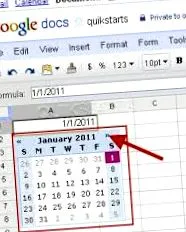
Да започнеме со внесување датум и време во ќелијата на Google Sheets.
Совет. Форматите на датумот и времето зависат од стандардната локација на вашата табела. За да го промените, одете во Датотека> Поставки за табеларни пресметки. Appearе се појави скокачки прозорец каде што можете да го поставите вашиот регион под табулаторот Општо> Локализација. Ова гарантира дека ги користите вообичаените формати на датуми и време.
Постојат три начини да ги внесете датумот и времето во вашиот Google Spreadsheet:
Постапка # 1. Рачно ги внесуваме датумот и времето.
Можеби изгледа најлесен начин да се оди, но локалните поставки што ги споменавме погоре играат важна улога овде. Секоја земја има свој образец за прикажување на датумот и времето.
Како што сите знаеме, американскиот формат на датум е различен од европскиот. Ако ги поставите „Соединетите држави“ како ваша локација и го внесете датумот во европски формат dd/mm/yyyyyyy, тоа едноставно нема да работи. Внесениот датум се третира како вредност на текстот. Значи, се грижи.
Метод # 2. Користете кратенки на тастатурата за да ги внесете тековните датум и време.
Поставете го курсорот во саканата ќелија и притиснете една од следниве комбинации на копчиња:
Ctrl +; (Точка-точка) за да го внесете тековниот датум.
Ctrl + Shift +; (Точка-точка) за да го внесете тековното време.
Ctrl + Alt + Shift +; (Точка-точка) за да ги внесете тековниот датум и време.
Вредностите можете да ги уредувате подоцна. Овој метод ќе ви помогне да избегнете проблем со внесување погрешен формат на датум.
Метод # 3. Искористете ги карактеристиките за датумот и времето на Google Sheets:
- ДЕНЕС () - го враќа тековниот датум во ќелија.
- СЕГА () - ги враќа тековниот датум и време во ќелијата.
Забелешка. Овие формули се пресметуваат и резултатот се ажурира секогаш кога има промена во табелата. - Тука сме, ги ставаме датумот и времето во нашите ќелии. Следниот чекор е да ги форматираме информациите така што тие да бидат прикажани на начинот на кој ни се потребни.
Како и со броевите, можеме да го создадеме датумот и времето на нашата табеларни пресметки во различни формати.
Поставете го курсорот на саканата ќелија и изберете Формат> Број. Можете да изберете од четири различни стандардни формати или можете да изберете да креирате сопствен формат користејќи повеќе формати> повеќе формати на датум и време:
Изберете го постојниот формат на датум и време или создадете сопствен во Google Sheets.
Како резултат, истиот датум изгледа различно во различни формати:
Еден датум - различни формати на броеви
- Како што можете да видите, постојат неколку начини да го поставите форматот на датумот во зависност од вашите потреби. Овозможува прикажување на која било вредност на датум и време, од еден ден до милисекунда.
Внесување на времето во табелата на Google во формат на прилагоден број - Да претпоставиме дека треба да го внесеме времето во минути и секунди: 12 минути, 50 секунди. Поставете го курсорот на A2, напишете 12:50 и притиснете Enter на тастатурата.
- Она што го гледаме е „Гугл лист“ кој ја третира нашата вредност како 12 часа 50 минути. Ако го примениме форматот Времетраење на ќелијата A2, времето сепак се појавува како 12:50:00 часот попладне.
- Па, како можеме да ги натераме Google Spreadsheets да се вратат за неколку минути и секунди?
- Постапка # 1. Внесете 00:12:50 во вашата ќелија.
- Да бидам искрен, ова може да стане досаден процес кога треба да внесете повеќе временски ознаки со само неколку минути и секунди.
- Постапка # 2. Внесете 12:50 до A2 ќелија и внесете ја следнава формула во A3:
- = А2/60
Совет. Нанесете го форматот на бројот на траење во ќелијата A3. Во спротивно, вашата маса секогаш ќе се врати 12 часа наутро. - Метод # 3. Користете специјални формули.
- Внесете минути до А1, секунди - до Б1. Внесете ја формулата подолу во C1:
- = ВРЕМЕ (0, А1, Б1)
Напнат - Функцијата TIME се однесува на ќелиите, ги зема вредностите и ги претвора во часови (0), минути (A1) и секунди (B1).
За да ги избришете вишоците симболи од нашето време, поставете го форматот повторно. Одете во повеќе формати на датум и време и создадете прилагоден формат што покажува само изминати минути и секунди:
Формат на прилагодено време
Го претвора времето во Google Sheets во децимални места.
Преминуваме на разни операции што можеме да ги направиме со датумот и времето во Табели на Google.
Може да има случаи кога треба да го прикажете времето не како „hh: mm: ss“, туку како децимален број за да извршите разни пресметки. Зошто? На пример, да ја изброите часовната плата, бидејќи не можете да извршите аритметички операции на броеви и време.
Но, проблемот исчезнува кога времето е децимално.