Дефектни компјутерски компоненти - како ги идентификуваме во Виндоус
Понекогаш не се програмите или двигателите кои предизвикуваат проблеми што не може да ги поправи ниту една инсталација, туку неисправните компоненти на компјутерот. За да работи, на компјутер му треба напојување, матична плоча, RAM меморија, процесор, видео картичка и хард диск. Се разбира, за целосна конфигурација, потребна ни е и низа периферни уреди и други додатоци, од монитор, тастатура и глувче, до мултифункционален и помоќен звучен систем. .
Но, колку повеќе компоненти има, толку е поголема веројатноста дека некој од нив ќе работи дефект или не работи правилно. Хардверски неуспех може да спречи стартување на системот, може да го заклучи компјутерот додека работи или може да го рестартира оперативниот систем без да заштедите тековни активности.
Откривањето на неисправна компонента може да изгледа како задача за специјалистите, но исто така има и неколку начини да се утврди причината за проблемот со употреба на алатки и програми вклучени во Windows или достапни бесплатно. Нивната употреба не треба да вклучува ризици и може да обезбеди корисни информации за да се спречи посериозен проблем.
Монитор за перформанси на Windows
Од Виндоус Виста, Мајкрософт вклучи модул во својот оперативен систем за да обезбеди следење во реално време на перформансите на физичките компоненти и апликации. Алатката може да генерира детални извештаи за состојбата на вашиот компјутер, компонентите што не работат правилно или други проблеми што влијаат на вашиот систем. До Мониторот за изведба може да се пристапи од контролниот панел, делот Информации за перформансите и алатките, а потоа и од напредните алатки. Алтернативно, програмата може да се започне со пребарување на „перфмон“.
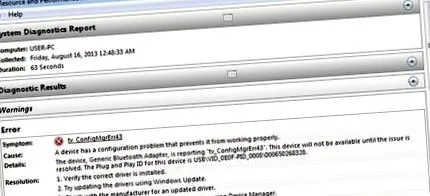
Извештајот укажува на проблем со уред со Bluetooth
Главниот прозорец дава краток опис на функциите, резиме на системот и некои детали за употребата на програмата. За да генерирате извештај за системска дијагностика, од Множествата на собирачи на системи изберете Систем, потоа Системска дијагностика и, со притискање на десното копче на глувчето, Старт. За да генерирате дијагностички извештај директно, можете да ја напишете командата „perfmon/report“ во алатката за пребарување Windows или во прозорецот Run.
Делот за дијагностички резултати - Предупредувања детално ги открива идентификуваните проблеми и претставува неколку решенија за поправка.
Монитор за сигурност
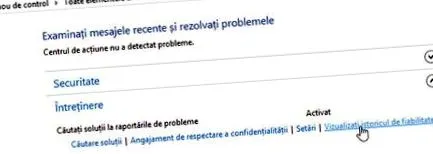
Мониторот за сигурност ги мери хардверските и софтверските проблеми на системот и обезбедува индекс на стабилност во опсег од „најмалку стабилен“ - 1 до „најстабилен“ - 10. Алатката може да се најде во делот Акционен центар Одржување со пристап до Преглед на историјата на сигурност. Создадениот извештај ги прикажува хардверските или софтверските проблеми што се случиле со денови и недели и нуди можност да се бараат решенија. Со кликнување на кој било елемент на графиконот, ќе може да се видат деталите за соодветниот проблем. Мониторот за сигурност е многу корисен да се набудува ако некој проблем се повторува со текот на времето и во кој интервал. Ако некој настан поврзан со хардверска компонента се повторува често, тоа може да укаже на дефект или можност за дефект во следниот период.
Дијагностицирање на проблеми со меморијата
Ако оперативниот систем открие проблем со RAM меморијата, ќе ве поттикне да ја стартувате алатката за дијагностицирање на меморијата. Алатката исто така може да се стартува рачно од Контролниот панел, во делот Административни алатки на Дијагностика на меморија на Windows или со пребарување на „MdSched“. Алатката нуди можност за рестартирање на компјутерот или за закажување на проверка следниот пат кога системот ќе биде иницијализиран.
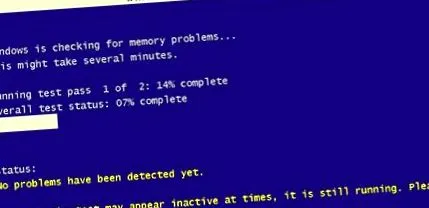
Алатка за проверка на меморијата
По рестартирањето, дијагностичката алатка ќе изврши серија тестови за да утврди какви било проблеми со RAM меморијата. Мајкрософт препорачува верификацијата да се изврши автоматски, но постои и можност за промена на параметрите за тестирање со притискање на копчето F1, опција препорачана за напредни корисници. На овој начин, може да се одреди тестот, основен, стандарден или продолжен, и бројот на повторувања. По завршувањето на тестовите, системот автоматски ќе се рестартира, резултатите ќе бидат прикажани откако корисникот ќе се најави на Windows.
Проверка на грешка во тврдиот диск
Хард дискот е една од компонентите што најверојатно ќе пропадне бидејќи има компоненти што се движат и треба да се справи со повеќекратно пишување и читање. Иако SSD-решенијата решаваат некои од овие проблеми, на нив може да влијаат и разни грешки што предизвикуваат нестабилност на системот.
Најлесен начин да проверите дали има грешки е да ја користите специјалната алатка за Виндоус. За да проверите партиција, таа мора да биде избрана од Компјутер, десен клик и потоа Properties. Од прозорецот што се отвора, изберете го табулаторот Алатки и од делот Проверка на грешка, Проверете сега. Со проверка на Автоматско поправање на грешките во датотечниот систем, алатката ќе се обиде автоматски да ги поправи проблемите со датотеките и папките што ги открива скенирањето. Ако оваа опција не е избрана, проблемите ќе бидат пријавени само, нерешени.
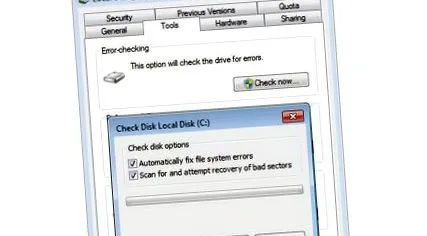
Проверка на грешките на дискот
Опцијата Скенирај и обиди за враќање на лошите сектори се обидува да ги идентификува и поправи физичките грешки на тврдиот диск, со неговиот избор зголемување на времето на завршување. Исто така, со избирање на оваа опција за партицијата на која е инсталиран оперативниот систем, ќе се закаже проверката следниот пат кога ќе се стартува компјутерот.
За да пребарувате и да ги поправите грешките во датотеката и физичките грешки, и двете опции можат да бидат избрани. Препорачливо е да не го користите вашиот компјутер додека скенирате.
Во Виндоус 8, проверката се прави автоматски во позадина, но корисникот има можност да изврши рачна проверка.
Бесплатни информации и дијагностички алатки
Заедно со програмите и одликите вклучени во Виндоус, постојат неколку бесплатни програми што можат да се користат за консултација со информации за компонентите на компјутер и откривање на можни хардверски проблеми.
Програмата ги следи температурите и брзината на вентилаторите во системот, бидејќи е многу корисно да се утврди дали компонентата се загрева повеќе отколку што треба или ладилникот не работи. Заедно со овие функции, програмата ја означува температурата на тврдиот диск и SMART информациите што обезбедуваат податоци за можни дефекти.
Апликацијата се обидува да обезбеди детални информации за сите хардверски компоненти, ги следи сензорите во реално време, обезбедува детални предупредувања и извештаи. Програмерите тврдат дека апликацијата постојано се ажурира за да обезбеди точни информации за неодамна објавените компоненти.
HWMonitor е програма што ги следи главните сензори: напон, температура и работа на вентилаторот. За хард дискот, тој обезбедува информации за атрибутите за температура и SMART.
заклучоци
Неуспехот на компјутерската компонента предизвикува дефекти, чија причина не е секогаш очигледна. Алатките вклучени во Windows можат да му помогнат на корисникот да открие неисправни компоненти, да утврди кога се случиле грешки и во кои интервали се повторуваат. Бесплатните програми нудат неколку одлики покрај комуналните услуги за Виндоус, како што се следење на температурата и работа на вентилаторот. Откако ќе се идентификува проблемот, може да се проценат можностите за поправка на специјализиран центар или замена на неисправна компонента.