DreamLinux 3
Преинсталирани апликации и комунални услуги
Тие се организирани во 7 категории, од кои најважни се кратенка на пристаништето (долна лента):
EasyInstall - популарна инсталација на софтвер со еден клик
Јас не го издолжувам. На работната површина имате икона што отвора прозорец од кој одбирате што сакате да инсталирате СЕГА, веднаш, со едноставен клик. Опции: Гаџети на Гугл, работна површина или виртуелна земја, поспецијални видео кодеци, Azureus за преземање торенти, Скајп, Композитор за создавање веб-страници, Вино за извршување на Windows-програми под Linux, двигател на видео картичка Нвидија, поддршка за Репродукција на ДВД и други.
Друго
Во прилог на многу официјалната верзија DreamLinux 3.5 со Графички медиум XFCE има и еден со Гном, но 1 GB. Одете на dreamlinuxforums.org за да поставите прашања во случај да станете страсни и да имате главоболка. Да се заснова на Debian Linux, Дистрибуцијата DreamLinux има виртуелен пристап до околу 15.000 софтверски пакети (програми, возачи, кодеци, итн.). Едноставно дистрибуирање: откако направивте прилагодувања, инсталации и сте многу задоволни од постигнатото, можете да креирате прилагодено ЦД со вашата верзија на DreamLinux во три чекори; MkDistro EasyRemaster се нарекува опција и се наоѓа во менито Систем.
Одредени детали за корисниците на Виндоус
- ако отворените прозорци исчезнат одеднаш, очигледно без да сторите ништо, можеби го свртевте копчето за скролување на глувчето на празен простор на работната површина, што доведува до негово менување (има 3 активирани); се скролува на работната површина и прозорците се појавуваат за чудо
- за пристап до папките на тврдиот диск, одете во папката „Компјутер“, изберете „Систем на датотеки“ лево, потоа/mnt за соодветните партиции на хард дискот/медиум за отстранливи мемории (стапчиња, картички, ДВД-писател, итн.); тој нема да пишува C: / или Д: / но најверојатно hda2, hda3, sda1 за HDD или sdb1 за УСБ-стик
- Десен-клик на празниот дел од работната површина, со оглед на графичката околина XFCE на DreamLinux, менито ќе биде токму оној од апликациите што се наоѓаат од копчето Start; сепак, се појавуваат стандардни опции како што се копирање/преименување/бришење кога ќе кликнете со десното копче на глувчето врз избраната датотека
Нова стабилна верзија на DreamLinux, оперативен систем Линукс роден и израснат во Бразил од неколку ентузијасти дигитална уметност. Затоа, оваа дистрибуција е убава како Елена и копира како додаток на многу принципи на Mac OS X. И, затоа што ЦД ве чини 50 пари, затоа што DreamLinux 3.5 е бесплатен, затоа што Софтверот на Apple секогаш ве искушувал, но налетавте на хардверското прашање, вреди да се прочита.
Затоа, со DreamLinux 3.5 може да добиете добра идеја за Mac OS X, токму на вашиот компјутер, дури и на еден со само 128 MB RAM меморија и еквивалентен процесор Pentium 3 или подобро, дури и оној во кој ти се скрши хард дискот. Како тоа? Прво на сите затоа што работи директно од ЦД-то без никаква инсталација, само потешко се движи и последователните поставки се губат по рестартирањето. Иако може да се инсталира на тврдиот диск, ако имате мемориски стик од најмалку 1 GB дистрибуцијата се вклопува и тука, а промените или програмите што ги инсталирате автоматски се зачувуваат (постојани промени - во техничка смисла).
Инсталирање
Откако ќе ја преземете 700 МБ ISO-сликата „DreamLinux 3.5 Desktop Edition XFCE CD“, запалете го на ЦД. Секако, изберете ја опцијата „запали ISO слика“ (не „податочен диск“) во софтверот што гори - препорачувам CDBurnerXP за Виндоус. Потоа, рестартирајте го компјутерот со дискот во компјутерот, осигурувајќи се дека можете да се подигнете од ЦД-то. Од менито што треба да се појави, внесете ја првата опција. За една минута, ако е сето тоа „розово“, се будите со работна површина од сета убавина, слично Mac OS X. Погледнете како изгледа со менијата, ако имате звук, дали можете да се поврзете на Интернет - десно од горната лента имате икона за LAN или безжична врска. Дали е тоа инсталација? (Забелешка: ако имате лаптоп поврзан со надворешен монитор преку DVI-VGA адаптер, можеби ќе треба да го исклучите од струја за да не се случуваат чудни работи).
Добро, за инсталација имате неколку икони поставени на работната површина: DL Installer, Упорен сон, Инсталирајте OEM и живејте сон. Првата опција е специјализирана за инсталација на тврд диск. Второ инсталирајте DreamLinux на USB стик така што поставките што ги правите подоцна или апликациите што ги додавате се зачувани. Live Dream исто така ја инсталира дистрибуцијата на меморискиот стик, но откако ќе го исклучите/рестартирате, ќе забележите дека оперативниот систем е како нов.
Јас инсталирав DreamLinux на мојот хард диск во првата фаза. DL Installer ве поздравува со единствен прозорец што треба да се заврши (корисничко име, администратор и сродни лозинки, поделба на хард диск и уште неколку детали). Јас не инсистирам. Познавачите ќе сторат добро, но не им препорачувам на почетниците да играат со тоа затоа што можеби некој ентузијаст може да ги избрише нивните податоци од HDD преку неправилна партиција - другите дистрибуции на Linux се попријателски расположени во овој поглед. Затоа тој го зема тој барем 1 GB стап од ќофтиња и кликнува на иконата „Упорен сон“, исто како и јас. Прозорецот за инсталација ве прашува да изберете мемориски стик и каков капацитет одвојувате за партицијата Dreamlinux (избрав 900 MB од кои околу 700 MB го зафаќа системот, останатите 200 остануваат за дополнителни програми), односно изворот на инсталација: ЦД, ISO слика итн. Вистинската инсталација трае 5 минути на стапот и на тврдиот диск околу 10 минути.
Признат хардвер
Интегрирани адаптери Bluetooth и Интел Wi-Fi, функционална. Надворешен монитор LG широк 19 инчи со VGA кабел, но поврзан на лаптопот преку DVI адаптер - непризнаени и генерираат проблеми. Правилно препознаен монитор за лаптоп од 1.280 × 800 пиксели и 12 инчи. Од копчињата за брз пристап за некои функции (прилагодување на осветленоста, безжично вклучување/исклучување, итн.) Само копчињата за јачина на звук не се откриени. Аудио: звукот може да биде силно искривен; лекот е да се намали јачината на звукот "PCM" под 60%, а потоа станува солза (кликнете на звучникот во долната лента). Тест компјутер: ултра-пренослив Fujitsu Siemens Amilo PRO V3205 со процесор Intel Core Duo 1.73GHz и графика на Intel GMA 950 Series.
Брзина, автономија
Почетокот на DreamLinux 3.5 трае околу 30 секунди. Со инсталација на хард диск, DreamLinux лета (ова е исто така затоа што го користи т.н. swap, o дополнителна партиција која делува како RAM меморија за потешки апликации). На USB блицот исто така се движи добро, само треба да почекате малку кога отворате апликација во пакетот OpenOffice. Автономијата на лаптопот - или „како овој софтвер влијае на батеријата“ - е слична на онаа на оперативниот систем Windows XP, очигледно во исти услови на употреба (многу и разни програми/додатоци започнаа/се користат истовремено).
Интерфејс
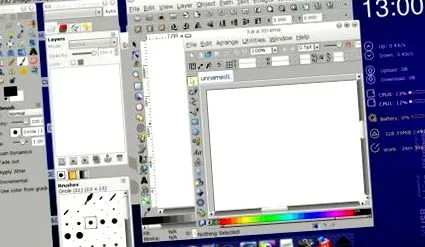
Многу многу опции за модификација на дизајнот стандард (видете ја официјалната галерија). 3Д графички ефекти (Compiz) се присутни, но не се активирани; можете да ги овозможите од контролниот панел DCP во надеж дека се компатибилни со вашата видео картичка. Различни теми, вклучувајќи ги и оние што имитираат Виндоус Виста, со помош на апликацијата Емералд (исто така ја започнувате/конфигурирате од Контролниот панел). Со еден клик, со помош на алатката Лесно инсталирање, инсталирајте Google Gadgets за да ја осветлите вашата работна површина.
Интернет и мултимедија
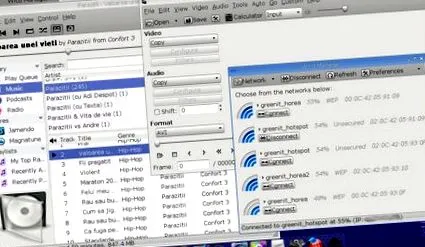
На претходните верзии не работеше многу добро безжичен-или конфигурацијата беше комплицирана. Сега немам за што да се жалам, во два клика, еден на иконата „Мрежа“ од горната лента и кликнете на „Поврзи се“ влеговте во другиот свет. Поврзан YouTube и страници со содржина на блиц, потребниот приклучок е преинсталиран. Исто така, има многу инсталирани аудио-видео кодеци, затоа гледајте скоро кој било филм AVI - MPEG, слушајте MP3 па дури и парчиња внатре комерцијален формат на Microsoft WMA без маки. Меѓутоа, ако наидете на тврдоглави формати, крајното решение е да инсталирате повеќе специјални кодеци преку Easy Install.