Еве како да разделите десктоп компјутер и потоа повторно да го соберете
Без разлика дали го одвојувате вашиот компјутер за да го отфрлите, инсталирате нови компоненти, го чистите или само за да видите како работи, нашиот водич ќе ви покаже како да го одвоите сето тоа, а потоа да го поставите повторно заедно.
Расклопете го компјутерот
Нашиот водич ги опфаќа најчестите начини на составување на компјутерите, но може да варира во зависност од компјутерот и производителот. Ако не можете да пристапите до одредена компонента како што е опишано во упатството, прочитајте ги упатствата за да ги отстраните другите делови додека не пристапите до оригиналната компонента.
Општо, процесот е да се исклучат каблите и жиците што поврзуваат компонента со другите компоненти и потоа да го отстранат делот од куќиштето или рамката. Компонентите може да се прицврстат на куќиштето со специјални клипови, завртки или со вметнување во држач. Во секој случај, не треба да се користи повеќе од мала количина на сила за да се отстрани делот. Ако не се помести, побарајте дополнителни прилози што ќе го задржат делот на место.
Е ви треба мал шрафцигер Филипс и, во зависност од производителот на вашите компоненти, можеби ќе ви треба рамен шрафцигер. Металот во куќиштето на компјутерот може да биде остар, па можеби ќе ви требаат и ракавици.
Ако го обновувате компјутерот, важно е да водите евиденција за областа од која ги отстраните компонентите, редоследот по кој ги отстраните и каблите прикачени на секој дел. Можете да фотографирате или да го запишете процесот пред секое отстранување. Исто така, внимавајте на завртките. Држете ги завртките заедно со нивната соодветна компонента, навртувајќи ги назад во дупките или на компонентата или на рамката, или прицврстувајќи ги на правилно место со леплива лента.
Исклучете го компјутерот, исклучете го кабелот за напојување и исклучете ги сите периферни уреди како што се тастатура, глувче, монитор, слушалки и надворешни дискови поврзани со компјутерот.
Носете лента за заземјување или допрете необоен метален дел од компјутерот за да потрошите статички електрицитет. Дури и ако во кој било момент поминете преку тепих, повторно допрете необоен метален дел од компјутерот за да расфрлате статички електрицитет што се собирал.
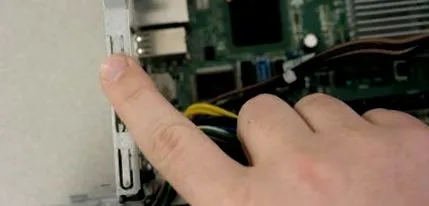
Отстранете една или повеќе странични плочи, обично десната страна на компјутерот кога се гледа однапред. До сите делови може да биде полесен за пристап ако ги отстраните двете странични плочи; понекогаш има завртки за палење на капаците за полесен пристап.
Исклучете ги сите конекции и потоа отстранете ги читачите на картички и внатрешните ДВД-уреди. Овие обично се навртуваат заедно.
Отстранете ги сите самостојни обожаватели. Добро време е да ги отстраните прашината, влакната и влакната од домашни миленици од обожавателите кога ќе бидете подготвени да ги користите повторно.
Исклучете ги каблите и отстранете го уредот за складирање. Општо, дисковите за складирање се држат на место со неколку завртки. Ако станува збор за хард диск, внимавајте кога го движите погонот бидејќи ударите во ударот можат да ги оштетат внатрешните делови.
Отстранете ги модулите за меморија (RAM) со притискање на клиповите на секој крај од модулот. Ова ќе го лизне модулот нагоре за лесно отстранување. Не допирајте ги златните приклучоци на чиповите со прстот ако сакате повторно да ги користите модулите. Ако не сакате повторно да ја користите RAM меморијата, дознајте како може повторно да се користи.
Отстранете го напојувањето со исклучување на преостанатите приклучоци и потоа одвртете го уредот од рамката.
Отстранете ги сите адаптери или картички за проширување од матичната плоча. Дури и ако овие картички обично се вклучени во претходно конфигурирани слотови, може да има завртки. Не допирајте ги златните приклучоци на картичките кога ги инсталирате повторно.
Исклучете ги сите кабли од матичната плоча, а потоа одвртете го од рамката со олабавување на секоја завртка малку пред да се вратите на јамката за правилно олабавување на секоја завртка. Ова спречува да се искривува матичната плоча, бидејќи секој напон што може да биде присутен постепено се намалува.
Сите компоненти сега треба да се отстранат од куќиштето на компјутерот. Ако барате повторно да го користите случајот, ова е добро време да се ослободите од прашината и влакната што може да се натрупале.
Соберете го компјутерот
Ако го обновувате компјутерот, започнете со матичната плоча и повторно инсталирајте ги компонентите во обратен редослед по кој сте ги отстраниле. Поврзете ги сите кабли додека ја вметнувате компонентата; повеќето компоненти се поврзуваат со матичната плоча и напојувањето.
Честитки, го расклопивте и евентуално го составивте вашиот компјутер!
© 2017 Micron Technology, Inc. Сите права се задржани. Информациите, производите и спецификациите може да се променат без претходна најава. Ниту Crucial ниту Micron Technology, Inc. не се одговорни за пропусти или грешки во текст или слики. Микрон, логото на Микрон, круцијално и круцијално лого се трговски марки или регистрирани трговски марки на Micron Technology, Inc. Сите други трговски марки се сопственост на нивните соодветни сопственици.