Инструкции за стандардни задачи SoSciSurvey
Повеќето прашалници можат брзо да се спроведат со помош на SoSci Survey. Но, за некои прашања има корисни трикови и совети. Ова поглавје накратко воведува неколку типични прашања.
Едноставна форма за регистрација служи како пример за овие упатства:
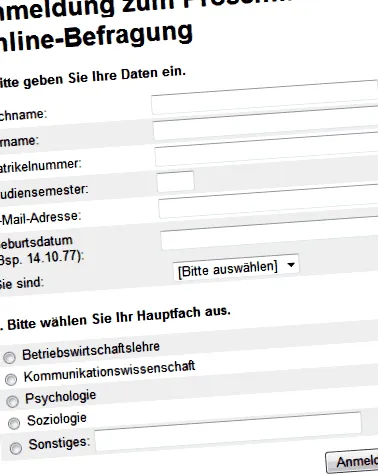
Треба да бидете запознаени со основите на Анкетата на SoSci - како да креирате прашања и да ги поставите во прашалникот (еден прашалник за 5 минути) - пред да се справите со следниве случаи.
Прикажете наслов
Постојат различни опции за вклучување на текстови во прашалникот - и скоро на која било позиција. Понатамошни детали може да се најдат во делот Текстови во прашалникот. Поголемиот дел од времето, ќе ја користите следната постапка.
Без постојано префрлување на прашалникот
За да креирате модул за текст или ново прашање, треба да го оставите интерфејсот за составување на прашалникот и потоа повторно да го повикате. За да ги направите работите малку помазни, наместо тоа, можете да работите со неколку прозорци на прелистувачи или јазичиња со прелистувачи (јазичиња).
Ако во моментов го составувате прашалникот, кликнете со десното (!) Копче за глувче во Прашалник или натаму Текстуални модули и етикетирање. Ова го појавува контекстното мени. Изберете Отвори врска во ново јазиче (или слично, во зависност од прелистувачот).
Белешка за корисниците на Mac: Ако користите Mac, можеби немате десно копче на глувчето. Во овој случај, држете го копчето CTRL и кликнете на ставката од менито.
Сега паралелно отворивте две програмски области. Ова изгледа различно во зависност од прелистувачот. Може да се префрлате помеѓу областите со јазичиња.
Ако сега креирате ново прашање или текстуален модул, сепак, ќе забележите дека елементот не се појавува кога го составувате прашалникот. Решението е многу едноставно: Користете го копчето за ажурирање за да ги прикажете новите прашања и текстови.
Важно: Не можете да работите во различни истражувачки проекти со неколку прозорци на прелистувачот истовремено. Сепак, паралелно можете да отворите различни прелистувачи (на пр. Firefox, Chrome, Opera и/или Internet Explorer) за оваа намена.
Поздрав на почетокот на прашалникот
За разлика од горенаведениот формулар за регистрација, повеќето истражувања започнуваат со пријателски поздрав до учесникот. Постапката е скоро иста како и за вметнување на заглавието:
Полиња за текст и избор
За да ги добиете полињата за текст (во примерот прашање 1: презиме, име, итн.), Треба да креирате прашање од типот внес на текст.
Кога внесувате текст, има смисла да ја одредите ширината на етикетата. Во примерот "180" пиксели.
За избор (прашање 2: главен предмет) ви треба друго прашање за избор на тип (видливо).
Чекор по чекор
Совет: Внесувањето ставка за прашање со повеќе опции не работи преку брзото внесување, како со прашањето за текст. За да направите брз влез тука, користете го директниот увоз. Едноставно, внесете ги ставките наведени тука (исто така можете едноставно да ги копирате и залепите од документ) и кликнете на Зачувај. Ова ви заштедува да мора да ги внесувате предметите поединечно.
Потесно поле за внесување текст
Ширината и висината на полињата за внесување текст може да се постават по желба. Без информации за висината (стандард), тие се точно високи една линија и не дозволуваат повеќеслоен текст.
За да го направите полето за текст потесно, како во примерот за студиските семестри, едноставно дефинирајте ширина на полето за внесување - во примерот „32“ пиксели.
Чекор по чекор
Избор за полот под влезот на текст
Последната ставка од податоците за најавување е паѓачки избор. Иако не изгледа вака во резултатот: Ова е посебно прашање (видете исто така прашања за поврзување).
Трикот е во тоа што не го гледате како посебно прашање затоа што е додадено директно на претходното прашање. Претходното прашање не смее да остава простор - или како поставка за елементот на прашањето (составување прашалник) или со аргументот „проред = 0“ во командата прашање () (вовед во PHP кодот). Во исто време, прашањето што треба да се приложи директно не смее да го прикажува текстот на прашањето.
Чекор по чекор
Се разбира, кодот мора да содржи точни ИД на прашањата. Во примерот ова се DS01 до DS03.
По (автоматско) зачувување на прашалникот, можете да го тестирате и да го видите прелиминарниот резултат.
Опција за избор на „други“
Со избор или повеќекратен избор, може да се прикажат дополнителни полиња за внесување. Ова може лесно да се избере под својствата на соодветната ставка со поле за внесување за текст за оваа опција за избор. Дефинитивно треба да наведете ширина за ова поле за внесување, во спротивно Internet Explorer ќе ја користи максималната ширина и предметот ќе се шири на неколку линии.
Чекор по чекор
Означете го следното копче
Можете да пристапите до сите текстови што се прикажани во прашалникот под Писма и текстови да се прилагоди.
Со помош на опцијата за функција () можете да ја прилагодите ознаката на копчето Следно за една страница.
Чекор по чекор
Активирајте го и променете го изгледот
Користениот распоред одредува колку е широк прикажан прашалникот. Во повеќето распореди (со исклучок на „SoSci хартија“) ширината може да се прилагоди како што се бара.
Горенаведениот пример беше имплементиран со распоредот „SoSci Survey neutral“, во кој ширината беше намалена на 450 пиксели.
Чекор по чекор
Повеќе решенија
Решенијата за понатамошни специјални задачи можете да ги прочитате во поглавјето Опции за проширен приказ.