Како да читате книги на iPhone преку iBooks
Во App Store, има многу различни апликации за читање книги. Сепак, повеќето од нив се или незгодни за употреба, особено при вчитување книги на барање, или платени. Не секој знае дека не мора да барате специјализирана алатка за читање книги на вашиот iPhone. Одлична апликација за ова е iOS. Дискурсот во овој прирачник, како што веќе разбравте, ќе се однесува на iBooks.
iBooks е официјална апликација за читање книги на Apple. Во последниве години, iBooks од „читателот“ не стана толку добар станаа одлична алатка која е флексибилно конфигурирана и ви овозможува да преземате книги што е можно побрзо. Дали бевте изненадени кога го слушнавте ова за iBooks? Значи, не сте се обиделе долго време, но сега ќе објасниме сè.
Тоа е она што iBooks го плаши на прв поглед. Недостаток на руски книги во продавницата. Но, ова воопшто не е проблем.
Кои формати на книги ги поддржува iBooks?
iBooks работи со два формати на датотеки - EPUB и PDF. Сега, популарниот формат на книги FB2 не е поддржан од апликацијата, но не е тешко да се најде алтернатива на Интернет за скоро сите книги. Исто така, ви стојат на располагање разни конвертори кои веднаш преобразуваат еден формат на датотека во друг без премногу губење на квалитетот.
Како да вчитате книги во iBooks преку iTunes
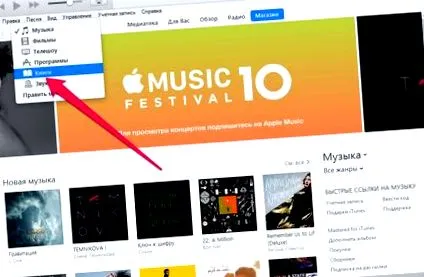
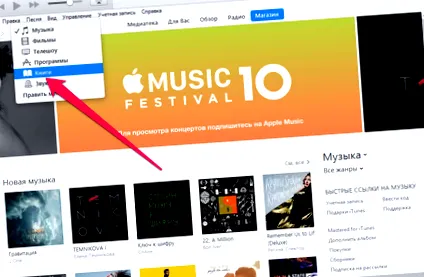
Чекор 1. Стартувајте iTunes и одете на "книга" Ако iTunes не е инсталиран на вашиот компјутер, можете да ја преземете најновата верзија на алатката од официјалната веб-страница на Apple.
Забелешка: ако опцијата "книга"Не е прикажано, притиснете"Уредете го менито"И активирајте го делот со кликнување на копчето за радио со исто име.
Чекор 3. Поврзете го iPhone со вашиот компјутер и изберете го во iTunes.
Чекор 4. Изберете "книга„И активирај“Книги за синхронизација".
Чекор 5. Кликнете "Сите книги„Да ги пренесете сите ваши книги на вашиот iPhone“Избрани книги„За специфичен трансфер.
Чекор 6. По завршувањето на изборот, кликнете "направени" Откако ќе ги отворите книгите iBook по синхронизирањето, ќе видите книги поставени на полиците што веќе можете да ги прочитате.
Како што можете да видите, преземањето книги на iBooks не може да се нарече најлесна операција, особено затоа што треба да го поврзете вашиот iPhone со вашиот компјутер со кабел. За среќа, можете да одбиете предива.
Како да поставувате книги на iBooks преку iTunes преку Wi-Fi
Чекор 1. Поврзете го iPhone со вашиот компјутер и стартувајте iTunes.
Чекор 2. Изберете го уредот и на екранот "Преглед»Активирајте ја функцијата"Синхронизирајте го овој iPad преку Wi-Fi".
Чекор 3. Кликнете "направени".
Откако ќе ги примените поставките, можете да го исклучите iPhone од компјутерот - врската со iTunes нема да биде прекината. И тоа значи дека можете да преземате книги на iBooks без да мора да го поврзете уредот со компјутер или Mac со кабел. Можете исто така да бришете книги од вашиот iPhone преку Wi-Fi.
Како да преземате книги на iBooks преку мобилен телефон Safari
Преземањето книги на iBooks е можно без користење на iTunes. За да го направите ова, треба да ја пронајдете вистинската книга или документ на Интернет.
Чекор 1: Отвори Сафари и одете на страницата на која било онлајн библиотека, со можност за преземање книги во EPUB или PDF формат (на пример, ова).
Чекор 2. Пронајдете го пребарувањето што ви треба за книгата.
Чекор 3. На страницата посветена на книгата, пронајдете директен линк за преземање на книгата во формати што веќе ги познавате.
Чекор 4. Во прозорецот што се отвора, движете се нагоре и кликнете "Отворете во iBooks" Книгата ќе биде додадена во библиотеката.
Првиот напис во циклусот Како да читате книги на iPhone завршено. Сега можете да ги вчитате вашите омилени книги во iBooks на три различни начини. Сепак, алтернативните апликации не се помалку добри и разговаравме за нив во овие статии:
- Како да читате книги на iPhone и iPad - Дел 2.
- Како да читате книги на iPhone - Дел 3.
- Како да поставите песна на повик во iPhone?
- Како да пренесувате фотографии на iPhone?
- Како да додадете филм на iTunes?