Како да добиете Windows 10 - преземете и инсталирајте од USB стик - Go4IT
Благодарение на Мајкрософт, комплетот за инсталирање на Виндоус 10 е исто така достапен како посебно преземање, така што корисниците можат да создадат свои УСБ-стик со Виндоус 10 или ставете ја ISO-датотеката на ДВД, добивајќи a диск за инсталација идентична со онаа што ја нуди самиот Мајкрософт.
Достапен за бесплатно преземање, Виндоус 10 може да се добие директно од Мајкрософт со пристап до страницата за преземање на Виндоус 10 хостирана на веб-страницата на компанијата.
За преземање на комплетот за инсталирање на Виндоус 10 ви треба одлична интернет-врска и доволно простор на тврдиот диск, продолжувањето на датотеката .ISO со големина од приближно 3 GB. Алтернативно, ако сакате инсталирајте Виндоус 10 од УСБ-стикот ќе ви треба модел со најмалку 4 GB простор за складирање. Бидете сигурни да ги копирате сите важни датотеки што се наоѓаат на УСБ-стикот на друго место, чија содржина автоматски ќе се избрише за да се направи место за комплетот за инсталација на Windows 10.
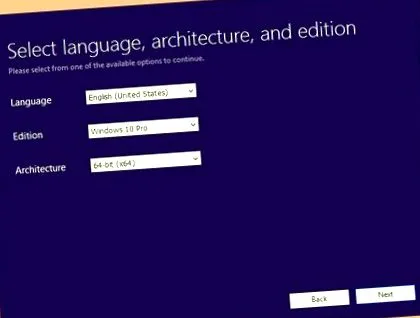
За среќа, за да добиете бутабилен USB-стик на Windows 10, нема да ви треба премногу документација, процесот е целосно автоматизиран. Значи, сè што треба да направите е да ја преземете алатката Алатка за создавање медиуми овозможено на страницата за преземање на Виндоус 10 и вклучете ја.
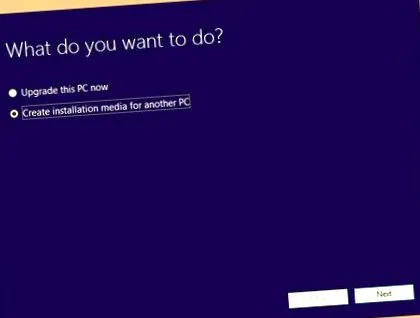
На првиот екран треба да изберете помеѓу правење надградба на Виндоус 10 оперативниот систем веќе инсталиран на компјутерот, соодветно создавање на надворешна инсталациска околина, која можете да ја користите со други компјутери. Додека првата опција ни овозможува веднаш да го инсталираме Виндоус 10, втората сорта е пожелна кога сакаме инсталираме Windows 10 „чист“, користење друга бесплатна партиција или целосно отстранување на претходно инсталираниот оперативен систем.
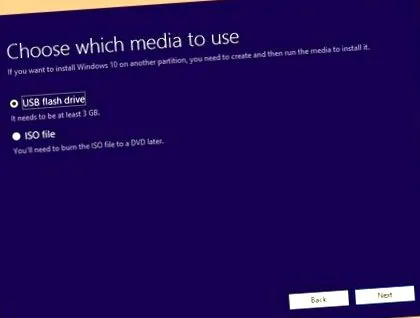
Со проверена опција Креирај инсталациски медиум за друг компјутер, следниот екран ни овозможува да избереме помеѓу автоматско креирање на бутабилен USB-стик со Windows 10 и директно добивање на датотеката Windows 10 ISO, преземете на локација по ваш избор на вашиот хард диск. Со проверка на првата опција, сè што треба да направите е да изберете USB флеш-уред што сакате да го конвертирате во инсталационен стап за Windows 10, форматирањето на уредот за складирање и пренесувањето на потребните датотеки се врши автоматски.
Ако избереме да ја добиеме датотеката Windows 10.ISO, откако ќе заврши процесот на преземање, ќе мора да ја отвориме датотеката со програма за режач на ЦД/ДВД (на пр. ImgBurn) и да обезбедиме празно ДВД. Внимание: Не ја пренесувајте датотеката .ISO директно на ДВД-медиум користејќи операции за копирање/лепење.
Како да инсталирате Windows 10
За да ја започнете програмата инсталирајте Виндоус 10 од УСБ-стикот или новосоздаденото ДВД бара рестартирање на компјутерот, проследено со избирање на УСБ-флеш-уредот или ЦД/ДВД-уредот како уред за подигање. Можеме да го сториме тоа на два начина: со активирање на менито за подигнување на компјутер користејќи брзи притискања на копчето F10 или F12 веднаш по стартувањето на компјутерот или од BIOS-от. Ако активирањето на менито за подигнување не успеа, можеме да пристапиме до BIOS-от на компјутерот (копче Del или F2) за да го поставиме подигнувањето од USB или DVD уредот што се користи како медиум за инсталација. Изгледот и организацијата на списоците со менија во BIOS-от значително се разликуваат од еден до друг уред, па затоа може да биде корисно да се консултирате со упатството за инсталација на матичната плоча за да го пронајдете менито Boot.
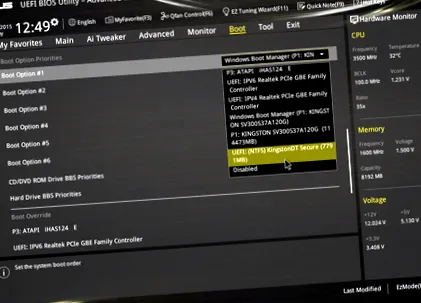
Откако ќе го вклучиме инсталерот за Windows 10 на USB-стикот или ДВД-то, ќе треба да го избереме јазикот за инсталација, форматот за датумот и времето, соодветно типот на тастатурата. Виндоус 10 може да се инсталира како надградба на постојниот оперативен систем, одржувајќи ги инсталираните апликации, поставки и други датотеки на системската партиција недопрени. Алтернативно, опцијата Инсталирај само за Windows ни овозможува да инсталираме Windows 10 „чист“ со избирање бесплатна партиција за инсталирање или форматирање на постоечка партиција.
ВНИМАНИЕ: Внимателно изберете ја локацијата што сакате да ја инсталирате, избегнувајќи ги партициите на кои се хостирани датотеките што сакате да ги зачувате.
Во зависност од конфигурацијата на вашиот уред и преферираниот тип на инсталација (надградба или чиста инсталација), процесот може да трае од неколку минути до повеќе од еден час.
Достапен за бесплатно преземање, Виндоус 10 може да се инсталира без да се внесе т.н. клуч на производ, кој може да се купи подоцна за да се заврши процесот на Активирање на Виндоус 10.