Како да ги зголемите перформансите на вашиот лаптоп на Windows 7 и 8 во игри
Содржина на статијата
Купувањето нов лаптоп е сериозен и одговорен чекор, за кој се потребни значителна сума пари. Современите корисници не брзаат. Првото нешто за кое размислуваат е како да ги зголемат перформансите на нивниот лаптоп. Па, можно е. Постојат начини да се зголемат перформансите на лаптопот. Со оптимизирање на работата на оперативниот систем и трошење малку пари на нов хардвер, можете да ги проширите можностите на вашиот лаптоп. Прочитајте повеќе за ова во остатокот од статијата.
Начини за зголемување на продуктивноста на лаптоп
Познати методи за зголемување на работните параметри на лаптопот може да се поделат во две различни категории: софтвер и хардвер. Првиот вклучува опционална конфигурација или општи методи за оптимизација обезбедени од оперативниот систем. Втората категорија вклучува опции за замена на одделни блокови за директно зголемување на техничките можности на лаптопот.
Користење на програми за забрзување на работата
Ако одлучите да го забрзате вашиот лаптоп, првото нешто на што треба да обрнете внимание се оние методи кои не влијаат на компонентите на лаптопот. Па, да ги погледнеме во нив:
Надградба на лаптоп со оверклокување или замена на додатоци
Ако препораките за програмско зголемување на перформансите на вашиот лаптоп не работат, ќе треба да го надградите вашиот хардвер. Financialе бидат потребни финансиски трошоци, но оваа опција е добитна. Следните делови од статијата детално опишуваат како да зајакнете стар лаптоп со промена на некои работни единици. Имајте ги предвид овие препораки и можете да ги подобрите перформансите на системот.
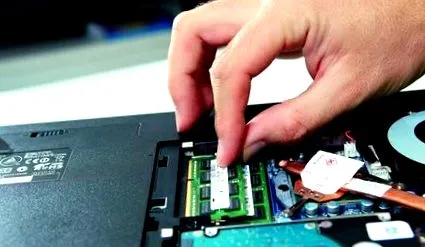
Зголемете ја RAM меморијата
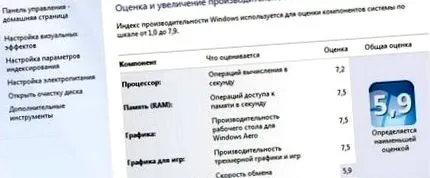
Првото нешто што ми паѓа на ум е проширување на RAM меморијата. Пред да го сторите тоа, проверете го индексот на перформанси на вашиот лаптоп. За да го направите ова, одете во контролната табла на системот и изберете "Бројачи и алатки за изведба". Изведете системски тест (копчето „Повтори проценка“ подолу). Обрни внимание на индикаторот "Меморија (RAM)". Ако е под 4,5, тоа значи дека треба да инсталирате посилна RAM-картичка или да додадете друга со истите параметри на постојната. Оваа задача можете сами да ја извршите или да контактирате со сервисен центар за помош.
Замена на HDD на SSD
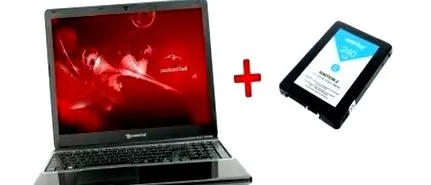
Солидна состојба SSD-уредите се карактеризираат со високи перформанси и брзина на читање/запишување на податоци, така што тие често се користат за Windows 7 и Windows 8. Ако чувствувате потреба за такво подобрување, ќе треба да купите нов SSD и инсталирај го Пред да го сторите тоа, тестирајте го вашиот HDD користејќи ја вградената програма „Бројачи и средства за продуктивност“. По инсталацијата, повторно тестирајте и забележете забележителна разлика. Овој метод за подобрување на меморијата е особено ефикасен за лаптопите Lenovo, Samsung (Samsung), Acer и Asus.
Замена на процесорот
Ако прашате специјалист како да го надградите гејмерскиот лаптоп, ќе ви биде препорачано да го смените стариот процесор во нов со подобри перформанси. Ако имате вистинско искуство, ќе можете сами да се справите со оваа задача, дома. Прво, откријте кој процесор ќе биде компатибилен со вашиот лаптоп. Во такви случаи, се препорачува да се изберат моделите што се користат на нивоа постари од истата серија.
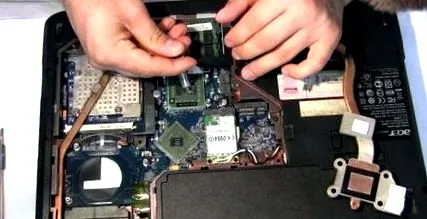
Инсталација на системот за ладење
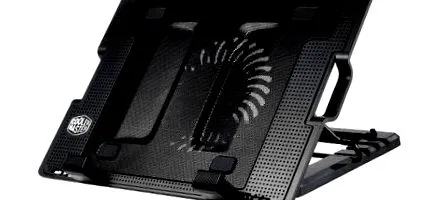
Обично, хардверски проблеми се јавуваат поради превисока температура на процесорот. Добриот систем за ладење е добар забрзувач на лаптопот. Нема да биде тешко да се стави во ред дури и за неискусен корисник. Ако немате идеја како да го подобрите ладењето на вашиот лаптоп, не заборавајте на главната работа: за да спречите прегревање на внатрешните функционални блокови, треба да ги одржувате ладилниците и термичката маст во добра состојба. Отстранете го долниот капак на лаптопот и ќе ги видите сите дефекти со свои очи. Во најлош случај, ќе треба да го замените ладилникот и да ја ажурирате термичката паста на процесорот.
Како да го оверклокувате процесорот на лаптоп
Ако брзината на часовникот на достапниот процесор не е доволна, тогаш е време да размислите како да го оверклокувате лаптопот за игри. Секој може да го стори ова, но мора да се внимава, бидејќи зборуваме за сложено електронско работење, надвор од препорачаните правила. Ако не се сомневате во квалитетот на процесорот, обидете се да го преувелите на ваш сопствен ризик и да ризикувате. Следното е општ водич за тоа:
- рестартирајте го лаптопот и внесете го BIOS-от;
- отворете го табулаторот "Напредно" (имињата може да варираат во зависност од верзијата на BIOS-от);
- пронајдете „Брзина на процесорот“ и зголемете ја вредноста за максимум 10-15% (карактеристиките за управување со интерфејсот секогаш се опишани во десната странична лента);
- зачувајте ги промените и рестартирајте го вашиот компјутер.
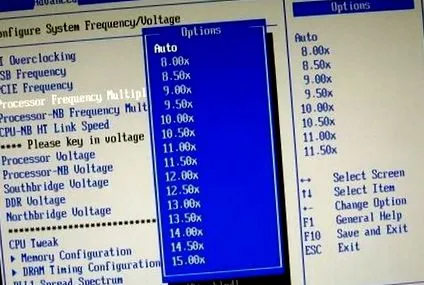
Ако, покрај брзината на часовникот на процесорот, сте загрижени како да ги зголемите перформансите на видео картичката, во делот "Напредно", пронајдете ја соодветната ставка и зголемете ја зададената вредност за 10-15%, но не повеќе. Во денешно време, Интернетот е полн со статии за различни методи на оверклокување, но мора да запомните дека секое зголемување на перформансите преку BIOS-от е поврзано со ризик од оштетување на хардверот. Ако немате вистинско искуство, за жал научете да ја менувате видео картичката на лаптоп и направете го тоа.
Видеото подолу ќе го демонстрира процесот на безбедно зголемување на перформансите на тетратките користејќи стандардни програми вградени во системот. Видеото содржи слики што му ги објаснуваат на корисникот клучните точки на оваа тешка задача. Внимателно слушајте ги препораките и строго следете ги упатствата за да избегнете тажни грешки и да го добиете посакуваниот резултат.