Како да го користите вашиот паметен телефон Андроид како безбедносен клуч за културно информирање - здравје
Google сега нуди можност за користење на безбедносен клуч вграден во вашиот паметен телефон Андроид за да ја проверите врската со услугата на Google од компјутер.

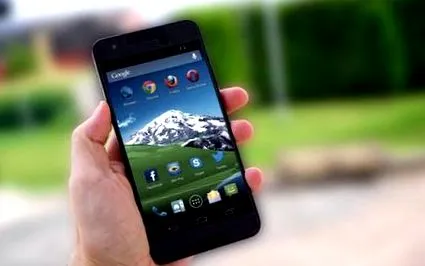
Андроид паметните телефони сега можат да ги користат корисниците кои имаат активирано двојна автентикација како безбедносен клуч за поврзување со услугите на Google. Паметниот телефон со цена на xphone се користи како безбедносен клуч кога се најавувате на сметката на Google од компјутер или таблет компјутер.
Сепак, ќе треба да имате уред со Андроид 7.0 или понов, компјутер со Bluetooth-врска и најнова верзија на Google Chrome за да ја направите вашата врска.
Како да го користите вашиот паметен телефон Андроид како безбедносен клуч
Посигурна од традиционалната двојна автентикација, која треба да испраќа СМС или известување до друг уред, исто така го поедноставува процесот бидејќи паметниот телефон Андроид е поврзан на Bluetooth-компјутерот, тоа се прави автоматски без корисникот да мора да интервенира.
Преземете ја најновата верзија на Chrome
Пред да започнете со активирање на безбедносен клуч на вашиот паметен телефон, треба да проверите дали ја имате најновата верзија на Google Chrome на вашиот компјутер со модул Bluetooth.
Употребата на паметен телефон Андроид во двостепен процес на валидација е всушност функционална само од последната верзија на веб-прелистувачот на Google.
Овозможете потврда во два чекора
Ако веќе не сте го сториле тоа, првото нешто што треба да направите е да овозможите валидација во два чекора во вашата сметка на Google.
За да го направите ова, одете на страницата посветена на вашата сметка на Google од вашиот компјутер.
Кликнете на Безбедност во левото мени и потврда во два чекора во областа за најавување.
Ако веќе сте овозможиле двостепена проверка за тоа како да го користите паметниот телефон Андроид како безбедносен клуч, одете директно на чекор 3.
Страницата нуди упатство за тоа како да ја заштитите вашата сметка со потврда во два чекора, кликнете на Start, потврдете го вашиот идентитет со најавување на вашата сметка и кликнете Next.
Стандардно, Google нуди да ја конфигурира двостепената валидација со внесување на вашиот телефонски број за да ги добивате вашите кодови преку СМС или телефонски повик.
Внесете го вашиот број и изберете еден од предложените методи за да ги добиете вашите кодови за активирање.
Откако ќе го добиете кодот за валидација, внесете го во полето и кликнете Следно
Потоа проверете ја активирањето на потврдата во два чекора со кликнување на Активирај.
Сега кога ќе се најавите на вашата сметка на нов уред, треба да го внесете кодот за активација што ќе го добиете преку СМС за да ја потврдите врската.
Постојат и други методи за валидација во два чекора. Покрај кодот добиен со СМС, можно е да се изберат и инструкциите на Google. Можете да ја потврдите вашата врска со испраќање на едноставно известување на вашиот паметен телефон што треба да го отворите само за да ја овозможите врската.
Сепак, можно е дополнително да се поедностави двостепениот процес на валидација со додавање на безбедносен клуч на вашата сметка на Google. Чувајте го овој прозорец активен и продолжете со следниот чекор.
Додадете го вашиот паметен телефон Андроид како безбедносен клуч
Скролувајте низ опциите додека не стигнете до делот Конфигурирај друг втор чекор.
Пријавете се со вашиот паметен телефон за услуги на Google Како да го користите вашиот паметен телефон Андроид како безбедносен клуч
Вашиот паметен телефон не мора да се прислушува на вашиот компјутер за потврда на безбедносниот клуч за да работи. Само проверете дали Bluetooth и локацијата се вклучени и дека двата уреди се близу еден до друг.
Па, секогаш кога ќе се обидете да иницирате нова врска со услугата на Google од Chrome на вашиот компјутер, Google ќе го користи безбедносниот клуч на вашиот паметен телефон за да ја потврди вашата врска.