Како да избришете податоци од стариот iPhone пред да ги продадете на OLX - Go4IT
Ајфони обично се полесно да се продаваат на пазарот на половни уреди и исто така се нешто попрофитабилни за оние што ги продаваат, бидејќи ја задржуваат својата вредност за препродажба повеќе од моделите со Андроид. Една од причините е што во текот на целата година, тие не паѓаат во цена и не се вклучени во значителни попуст кампањи. Еве што треба да направите пред да го наведете вашиот телефон на OLX, Facebook Marketplace или други такви страници за продажба.
Бидејќи секој телефон автоматски се прикачува на вашата сметка на Apple ID, важно е телефонот да се ресетира пред продажбата, бидејќи во спротивно новиот корисник нема да може да го користи на своја сметка. Исто така, за да можете да го користите Apple Watch на друг iPhone, потребно е да го потрошите, па дури и да го ресетирате во фабричките поставки. И на крај, но не и најмалку важно, пред да започнете со кој било процес на ресетирање, важно е да имате резервна копија од вашите податоци, или локално на компјутер или на вашата сметка iCloud.
Како да избришете податоци од стариот iPhone пред продажба: Резервна копија
Пред да започнете со кој било процес на ресетирање, важно е да направите резервна копија од вашите податоци. Општо, Apple обезбедува автоматска резервна копија на iCloud. Сите контакти, пораки, е-пошта, податоци во апликацијата, лични поставки и лични фотографии или видеа завршуваат тука. Во зависност од бројот на фотографии и видеа, 5 GB што ги нуди Apple како стандард бесплатно може да не бидат доволни. Ова ви дава можност или да купите претплата на пакет со повеќе простор во облакот, или да направите резервна копија на компјутер или Mac користејќи iTunes или Apple Music.
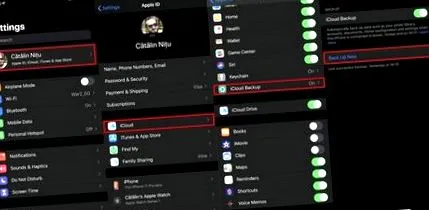
Резервната копија од менито на телефонот на iCloud се прави со пристапување до апликацијата Поставки. Оттука, пристапете до областа на Apple ID (првата погоре, со фотографијата на профилот), потоа од менито iCloud, изберете бекап на iCloud. Ако оваа одлика е вклучена, имате можност да направите резервна копија сега. На компјутер, штом ќе го вметнете USB кабелот во вашиот телефон, iTunes или Apple Music ќе се вклучат. Во менијата тогаш имате можност да направите локална копија. Важно е да знаете дека ви треба исто толку простор на единицата за складирање на вашиот компјутер, колку големината на податоците зачувани на вашиот телефон.
Се разбира, ако веќе сте купиле нов iPhone и строго сакате да ги пренесете податоците од едниот на другиот, резервната копија не е потребна. Кога ќе се стартува новиот телефон, тој ќе го открие стариот и ќе побара целосен пренос на податоци. Со ова, новиот телефон станува 1: 1 копија на стариот телефон, од гледна точка на софтвер, сите апликации, податоци, сметки и сè што веќе беше на стариот телефон се прикажуваат точно исти.
Преминувајќи го овој чекор, часовникот е деактивиран за оние кои веќе имаат Apple Watch.
Како да избришете податоци од стариот iPhone пред продажбата: отпад од Apple Watch
Apple Watch е скоро целосно зависен од iPhone. Не работи ако не е претходно поврзан на телефон, па затоа е важно да го направите пренесувањето што е можно полесно кога сè уште го имате стариот телефон. Исто така, трошењето на часовникот вклучува негово ресетирање на фабричките поставки. Бидејќи податоците зачувани на вашиот часовник се постојано синхронизирани со вашиот телефон, не постои ризик да изгубите податоци на овој начин.
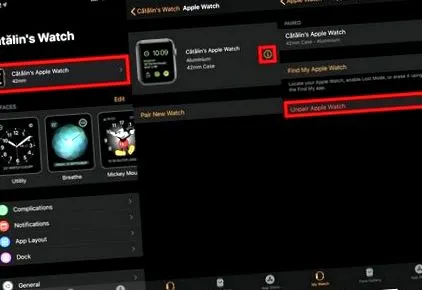
Вистинскиот процес на ресетирање и несовпаѓање е многу едноставен. Пристапете до апликацијата Гледајте на вашиот iPhone, пристапете до првото мени на горниот дел, оној што вклучува име и модел на часовник, потоа притиснете го копчето "i" (информации) покрај часовникот. Оттука имате можност за откажување (спарување на Apple Watch). За да го завршите овој чекор, мора да ја внесете лозинката за сметката на Apple ID за да потврдите дека операцијата ја извршува сопственикот на уредот.
Како да избришете податоци од стариот iPhone пред продажбата: одјавување од Apple ID и iCloud
Сега, кога часовникот е непариран (каде што постои) и сите податоци се префрлени на нов iPhone (каде што е применливо), време е да преминете на следниот важен чекор пред да се ресетирате, што гарантира дека вашиот телефон нема да се заклучи во вашиот Apple ID. и е прикачен на услугите iCloud на сопственикот. Иако теоретски, фабричкото ресетирање може да биде доволно за да избришете сè, има случаи кога телефонот сепак бара активирање преку оригиналниот сопственик на Apple ID. Така, ќе го избегнеме ова со делегирање сметки пред да започнеме со процесот на ресетирање.
Од менито Поставки, повторно пристапете до менито Apple ID (првата опција на горниот дел од менито). Потоа одете до долниот дел на екранот, каде што постои опцијата Одјавување. Притискањето на ова копче бара автентикација и доаѓа во комплет со најавувањето од услугата Најди ми, што се користи за идентификување на локацијата на далечинскиот телефон. Откако ќе ја прифатите лозинката „Пронајди го моето“ и внесете ја лозинката за сметката на „Епл ИД“, таа повеќе нема да може да се најде со оваа сметка доколку се изгуби.
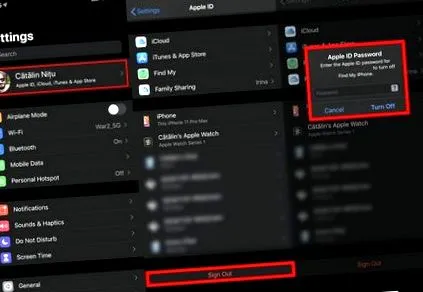
Одјавувањето од сметката на Apple ID стапува на сила на целиот ваш оперативен систем: контактите зачувани на вашиот Apple ID исчезнуваат, веќе не можете да преземате апликации од AppStore итн.
Како да избришете податоци од стариот iPhone пред продажбата: вратете се на фабричките поставки
Последниот чекор, односно самото ресетирање, вклучува ограничен број инструкции.
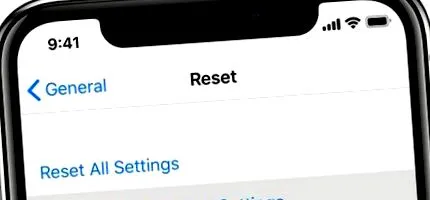
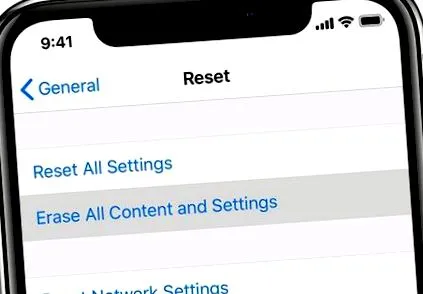
Сè што треба да направите е да отидете во менито Поставки, потоа во менито Општо, а на дното на страницата има опција Ресетирај. Оттука пристапувате до „Избриши ја целата содржина и поставките“. Оваа операција е неповратна и секоја фотографија, апликација или контакт што не е копирана на друг телефон или зачувана во резервна копија, трајно ќе се избрише.
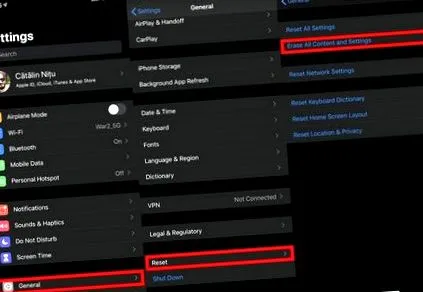
Овој чекор ќе бара потврда преку PIN-от за заклучување на екранот, и ако вашата сметка на Apple ID не е отстранета, може да биде побарана и вашата лозинка. Конечно, со притискање на копчето "Избриши" започнува процесот на ресетирање.
Не е долго, да се биде подготвен за само неколку минути. По завршувањето на ресетирањето, на екранот ќе се појави поздравна порака идентична со онаа што ја гледате кога купувате нов телефон.
Сега телефонот е подготвен да биде наведен на OLX, publi24 или на која било друга слична страница, а клиентот ќе добие чист телефон, без ваши лични податоци и без проблеми во неговата конфигурација, како и сите сметки и сите додатоци што сте ги поврзале со него биле исклучени.