Како да ја користите лентата со алатки во WordPress
Ова упатство вклучува кои алатки се достапни во уредникот, како ја уредувате содржината на страница или статија и како го прилагодувате изгледот на содржината и ги користите копчињата „Ажурирај“ или „Објави“.
Визуелниот уредник е стандарден уредник на содржини во WordPress. Работи многу како процесор за текст и ви овозможува да видите како опциите за форматирање влијаат на вашата содржина веднаш штом се применат.
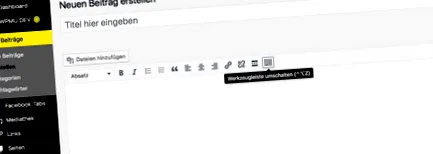
Во првиот ред, опциите за текст се задебелени, закосени и пробиени. Исто така, постојат алатки за креирање списоци, форматирање на понуда, додавање на поделба, усогласување на текст, креирање врски и поделба на презентација на содржината на архивските страници. За да ги користите овие опции за форматирање, означете го текстот на кој сакате да ги примените промените или ставете го курсерот каде што сакате да го залепите елементот и кликнете на соодветната икона за форматирање
Со кликнување на „Toggle Toolbar“ се појавува друго ниво на алатки за форматирање. Паѓачкото мени содржи опции за креирање заглавија и форматирање на пасуси.
Останатите опции се за промена на вдлабнатини, откажување и повторување на промените. Кликнете на прашалникот за список на кратенки на тастатурата.
Погледнете го упатството за видео на англиски јазик