Како да користите јазичиња за да направите масна содржина рачно
- Дома
- /
- Бесплатни часови
- /
- Збор
- /
- Како да ги усогласите текстот и броевите во колоните без да користите табели?
Ако некогаш сте се обиделе да извршите рачно извршување, веројатно сте имале проблеми со уредувањето на броевите на страниците така што тие да бидат точно едни од други. Обично, работите изгледаат вака и залуден е секој обид точно да се усогласат:
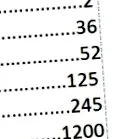
Да не го спомнувам фактот дека секоја точка беше ставена со притискање на копчето за точка на тастатурата.
Постои многу поедноставен и полесен начин да го направите ова: употреба на јазичиња. Како што сугерира името, јазичињата се засноваат на користење на копчето „таб“ и усогласување на текстот со него. Takeе земам пример за полесно да се разбере. Ја имам следнава листа, која содржи некои вредности. Вредностите се случајни, тие не се нешто специфично.
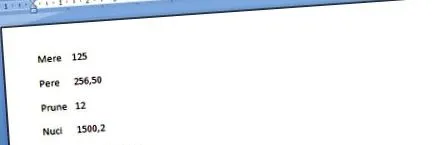
Предизвик е да се усогласат сите вредности надесно, веднаш до вредноста 8 на владетелот. . Со цел да одговорите на предизвикот, ќе користите јазичиња.
- Но, пред да ги направам потребните поставки, морам да ве уверам дека помеѓу текстот и вредностите беше притиснато копчето Tab (користете приказ на карактери што не се печатат, видете ја статијата).
Ако нема јазиче помеѓу текстот и вредностите, само простор, тогаш ќе мора да го поставите курсорот пред секоја вредност и да го притиснете копчето Tab на тастатурата. Табовите не можат да се користат без внесено јазиче од тастатурата.
- Изберете сите редови на кои сакате да ги примените јазичињата
- Отворете го прозорецот Табови и направете ги соодветните поставки
И за Word 2003 и Word 2007 или Word 2010, прозорецот за поставување јазичиња е ист, само што се разликува патеката до таму:
За Збор 2003 година: Менито Формат, опција Став, Копчето Табови.. (или директно: Мени со пасуси, опција Табови…)
За Word 2007 и Word 2010: Менито Дома, Делот Став „Станува сè поголемо, Копчето. Табови ...
Прозорецот Табови има неколку опции:
- Стандардна позиција на запирање: се однесува на стандардното растојание на кое се движи текстот кога ќе се притисне копчето Tab. Ова растојание е обично 0,5 инчи, односно 1,27 см. Мој совет е да не се менува оваа вредност.
- Позиција за стопирање на јазичето: тука е запишана вредноста (во см, обично) на правилото пред кое сакаме да запре текстот. Во овој случај, ќе напишам 8 .
- Усогласување: во оваа област изберете го типот на порамнување на текстот во однос на позицијата утврдена во претходниот чекор. Варијантите ќе изгледаат вака:
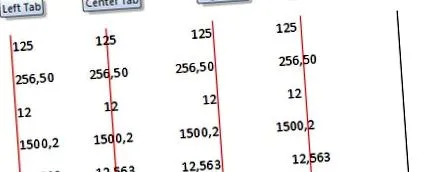
лево - Порамнете го текстот лево од наведената позиција. (Изберете ја опцијата на пример)
Десно - порамнете го текстот десно од наведената позиција
Центар - порамнете го текстот во центарот со наведената позиција
Децимален - порамнете го текстот така што децималите ќе се порамнат
Бар - прикажува вертикална лента (се користи како разграничувач)
- Водач: нуди можност за прикажување на одредена низа помеѓу почетниот текст и текстот усогласен со јазичето: линија со точки, испрекината линија, цврста линија
- Откако ќе ги специфицирате деталите, притиснете го копчето Поставете, тогаш К. да го затвори прозорецот. Во наведениот случај, крајниот резултат е:
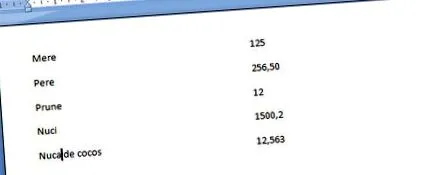
Ако сакате усогласување на повеќе колони (со броеви или текст, не е важно), операцијата може да се повтори за секој случај, со споменување дека текстот не се порамнува освен ако не му претходи постоење на јазиче на тастатурата. Зборот ќе го усогласи првиот текст по првото јазиче со најниската вредност наведена во целата листа (ако поставите јазичиња на 5 см, 7 см и 3 см, текстот што ќе го сретне по првото јазиче ќе го порамни на 3 см, ова е најдена пониска вредност во списокот, следниот текст по следниот таб ќе го порамни на 5 см итн.)
Внимателно! Секоја временска вредност мора да биде одредена за да се овозможи текстот да се порамни на тоа растојание. Во спротивно, резултатот нема да биде соодветен. На пример, во овој случај, ако го поставиме јазичето на 2, немаше смисла, бидејќи последната вредност не можеше да се порамни на 2 см поради текстот „кокос“ кој завршува на околу 2,5 см.
До отстрани јазиче изберете го текстот на кој е применето тоа јазиче, а потоа изберете една од двете опции:
- Повторно се отвора Прозорец со јазичиња, поставување јазиче, види изберете го јазичето што сакате да го избришете и притиснете го копчето Јасно. За да ги избришете сите јазичиња, притиснете Исчисти се
- Табовите се видливи на владетелот под Лентата. За да отстраните јазиче, дајте кликнете на него, држете го левото копче на глувчето и повлечете го јазичето надвор од владетелот (повлечи и пушти)
Внимателно! За да отстраните јазиче, ако текстот избран за бришење на јазичето не е избран на ист начин како и кога е применето јазичето, тој може да не се гледа во прозорецот Табови. Во овој случај, изберете го тој ред во која било форма и користете ја опцијата 2.
Внимателно! Ако владетелот не е видлив, тој може да се прикаже од Менито за преглед, Покажи/Сокриј го делот, провери ја опцијата Владетел (за Word 2007 или Word 2010) или Мени за преглед, Владетел (Word 2003).
Ако ви требаат практични примери и објаснувања во живо, со нетрпение очекуваме курс Збор за почетници.