Како да направите големината на сликите и фотографиите; n Виндоус (Како да) Совети за компјутер
Повеќето гледачи на слики имаат вградена функција што ви помага да ги промените големината на сликите. Еве ги омилените алатки за големината на сликата за Windows. Избрав вградена опција, неколку апликации од трети страни, па дури и алатка базирана на прелистувач.
Можеби треба да поставите помала верзија на фотографија на Фејсбук (тие го прават тоа автоматски и глупаво кога и да поставувате) или на друга социјална страница. Можеби сакате да вклучите слика што не е толку смешно преголема во е-пошта. Или можеби сакате соодветната слика да биде вклучена во блог пост или Word документ. Без оглед на вашата причина, воопшто не е тешко да ја смените големината на сликата. Додадовме омилени алатки за да го сториме ова во Windows, без разлика дали треба да измените големината на само една слика или цела група истовремено.
Брза белешка за големината на сликите
Квалитетот на големината на сликата навистина зависи од оригиналната слика што ја менувате. Фотографиите имаат тенденција да прават најдобро, барем кога ја намалувате големината на сликата, бидејќи тие имаат многу детали за почеток. Фотографиите со висока резолуција се полесни за да се кренат во поголема големина, но дури и тие имаат свои граници - прават премногу снимки и работите почнуваат да стануваат зрнести.
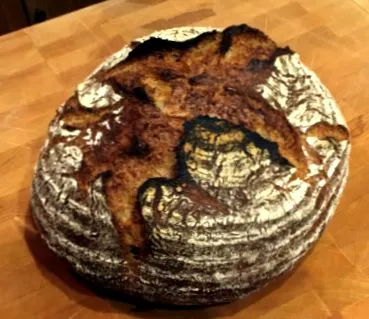
Еве пример за фотографија со големина. Оригиналната слика беше 2200 × 1938 пиксели и ја исеков на 400 352. Сликата е јасна и деталите сè уште се присутни.
Ако работите со слика од екранот што сте ја направиле на вашиот компјутер или мобилен уред - или која било слика што содржи уредување на текст, тоа нема да работи многу добро. Еве еден пример на слика од екранот снимена на 1920 × 1040 пиксели, а потоа е изменета на 600 × 317 за да одговара на нашата страница.
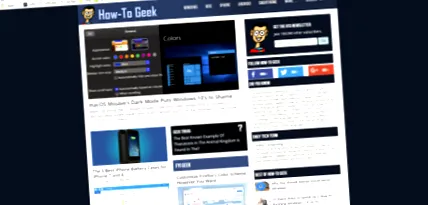
Во ред е ако сакате само да го проширите изгледот на нештата, но не толку детали. Затоа претпочитаме да фотографираме слики од екранот за да ја смениме големината на нашите ставки, како што е сликата подолу.
Значи, со тоа, да преминеме на алатките за Виндоус што можете да ги користите за да ја промените големината на сликите.
Вградено: Користете Paint за да ја смените големината на фотографиите
Бојата беше примерок од Windows верзијата 1.0 во 1985 година. Веројатно сте ја користеле порано. Paint ги отвора најчестите типови на датотеки (BMP, PNG, JPG, TIFF и GIF) и нуди многу едноставен пристап за промена на големината на сликата.
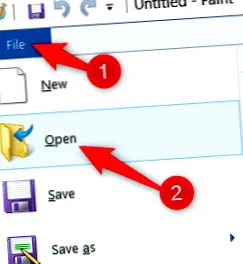
Во Paint, отворете ја сликата со отворање на менито File, а потоа кликнување на командата "Open".
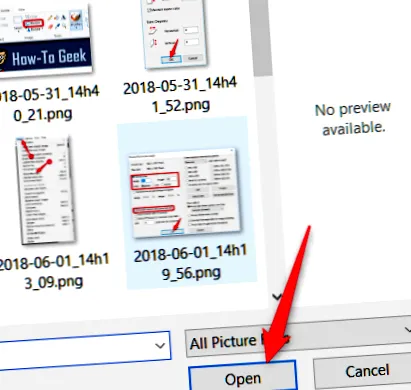
Пронајдете ја и изберете ја сликата што сакате да ја зголемите, а потоа кликнете на копчето „Отвори“.
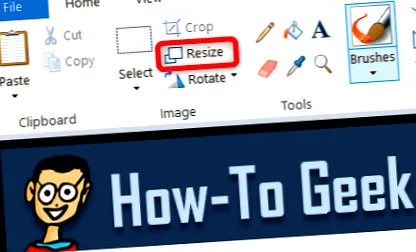
На почетното јазиче од лентата со алатки Paint, кликнете на копчето "Големина на големината".
Бојата ви нуди можност за промена на големината со проценти или пиксели. Стандардно користи процент, и тоа е добро за груба промена на големината. Ако ви треба нешто специфично, ќе треба да преминете на користење пиксели. Кога внесувате хоризонтална или вертикална вредност, Paint автоматски создава друга вредност за да ја задржи оригиналната големина на сликата.
Изберете го посакуваниот процент или големина, а потоа кликнете на копчето "OK".
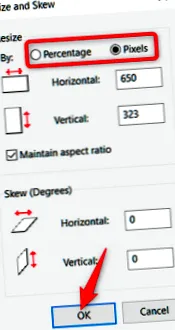
Ако треба само да ја промените големината на една слика истовремено и не сакате да инсталирате други апликации од трети страни, Paint е пристојно решение за големината.
Белешка: Од 2017 година, Paint е додаден во застарената листа на апликации што повеќе не ги развива Microsoft. Наместо тоа, тие ја заменуваат Бојата со Боја 3D. Бојата може да не исчезне некое време, но ќе можете да ја преземете од Windows Store.
Апликација од трета страна: користете PicPick за да ја смените големината на фотографиите и многу повеќе
PicPick има интерфејс сличен на Paint, иако комбинира многу повеќе карактеристики под хаубата, вклучително и подобри алатки за уредување и коментари и солидна алатка за снимање на екранот. Бесплатно е за лична употреба, а комерцијалната лиценца е околу 25 американски долари.
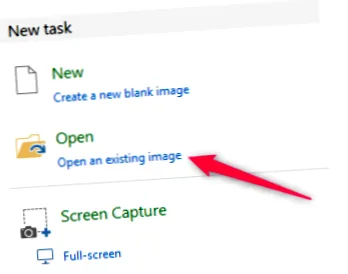
На почетниот екран на PicPick, кликнете на врската "Отвори постоечка слика" и потоа пронајдете ја сликата што сакате да ја промените. Можете исто така да повлечете слика од File Explorer во отворениот прозорец PicPick.
На лентата со алатки, кликнете на копчето "Resize", а потоа кликнете на "Resize Image" од паѓачкото мени.
PicPick ви овозможува да ја промените големината на процентот или пикселите. Користи стандарден процент, што е добро за промена на големината. Ако треба да ги промените големините на специфичните димензии, преминете на користење пиксели. Кога внесувате вредност за ширина или висина, PicPick автоматски ја поставува другата вредност за да ја задржи оригиналната големина на сликата. Може да го исклучите ова со одштиклирање на полето за избор „Чувај го односот“, иако не сме сигурни што сакате.
Изберете го посакуваниот процент или големина, а потоа кликнете на копчето "OK".
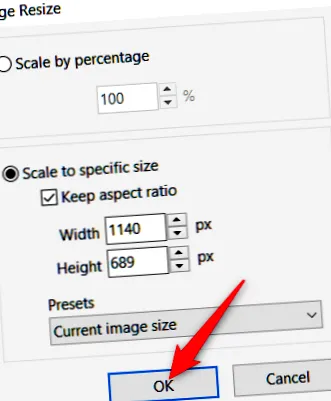
Додека PicPick (и Бојата, на пример) добро ја извршува големината на сликата во одреден момент, понекогаш имате еден куп слики што треба да ги промените во иста големина. За ова, се враќаме на следните два инструмента.
Апликација од трета страна: Користете IrfanView во серија Големина на многу слики истовремено
IrfanView првенствено е прегледувач на слики и е одличен. Брз е, лесен и може да го отвори скоро секој постоечки формат на слика (дури и многу аудио и видео формати). И, најдобро од сè, тоа е бесплатно.
Не вклучува многу алатки за уредување и коментари на уредникот на слики, како што е PicPick, но е одличен за брзо менување на големината, сечење и ротирање на сликите. Постојат многу достапни додатоци кои ја прошируваат функционалноста.
Промени ја големината на една слика во IrfanView
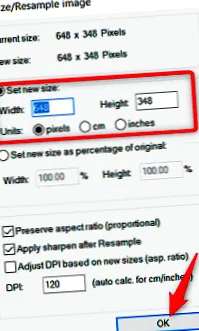
За да ја промените големината на една слика во IrfanView, отворете го менито Слика, а потоа кликнете на командата „Промени ја големината/примерот“.
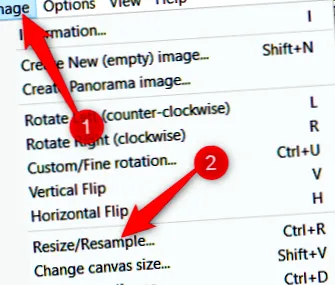
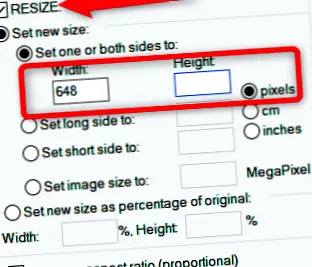
Може да ја менувате големината на одредени големини (пиксели, сантиметри или инчи) или процент. IrfanView стандардно ги користи димензиите, што е одлично кога ви требаат слики да имаат одредена големина, иако јас се префрлам на проценти за груба димензија. Кога внесувате вредност за ширина или висина, IrfanView автоматски ја поставува другата вредност за да ја задржи оригиналната големина на сликата. Може да го исклучите ова со одштиклирање на полето за избор „Зачувај изглед (пропорционален) распоред“.
Внесете ја новата големина (или процент) за сликата, а потоа кликнете на копчето „ОК“.
Тоа е тоа. Вашата нова слика е изменета и е подготвена за употреба!
Променете ја големината на серија слики во IrfanView истовремено
IrfanView има вградена серија алатка ако имате повеќе слики што треба да ги конвертирате истовремено. Алатката за серија може да биде малку збунувачка за работа, бидејќи можете да ја користите за да примените која било од карактеристиките што ги вклучува IrfanView. Но, откако малку ќе добиете и какви опции да користите, тоа е голем плус за веќе одличен производ.
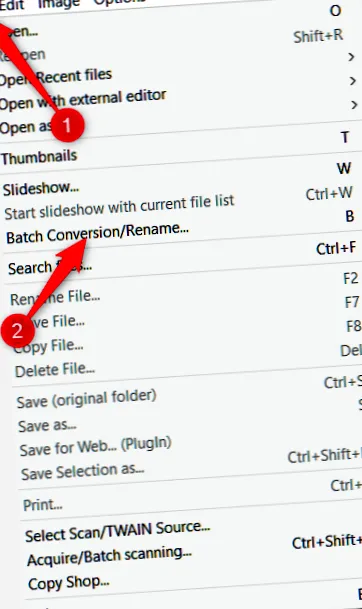
Отворете го менито Датотека, а потоа кликнете на командата "Серија конверзија/преименување".
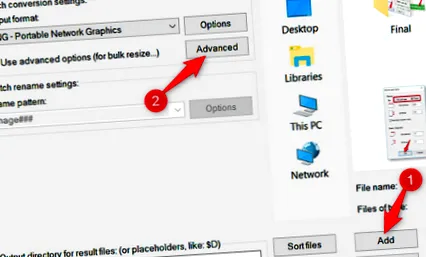
Потоа, во десниот панел, одете до сликите што сакате да ги промените во големината, изберете ги и потоа кликнете на копчето „Додади“. Откако ќе ги додадете сликите, кликнете на копчето „Напредно“ горе лево.
Следниот прозорец има многу карактеристики и е малку болка во окото. Опциите што ќе ни бидат потребни за промена на големината на сликите се од левата страна, па ајде да се фокусираме само на тоа.
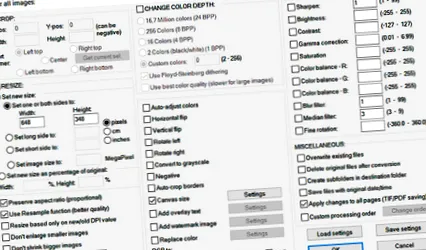
Изберете го полето за избор "Големина" и потоа внесете ја саканата нова големина за сите слики. Опциите тука се исти со оние што ги наоѓате кога менувате големината на една слика. Откако ќе го поставите, кликнете на копчето "OK" за да го затворите прозорецот Advanced.
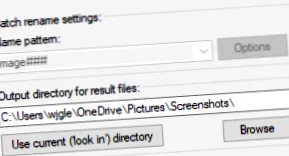
Вратете се во главниот прозорец за конверзија на серии, забележете го директориумот за излез. Тука се зачувани нови, со големина на слики. Ако сакате, можете да изберете друга папка или да кликнете на копчето "Користете ја тековната" ("Барај во папката") за да ги зачувате новите слики во истата папка како и оригиналите. И не грижете се, вашите оригинали се чуваат стандардно.
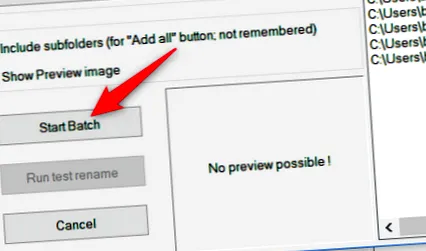
Конечно, кликнете на „Start Batch“ за да ги конвертирате сите слики.
На Интернет: Користете BulkResizePhotos за брзо менување на големината на сериите
Ако преземањето и инсталирањето на друга програма на вашиот компјутер не е нешто што го сакате (или ако не користите ваш сопствен компјутер), има многу алатки за промена на големината на Интернет до кои можете да пристапите само со вашиот прелистувач. веб. Еден од нашите омилени е BulkResizePhotos, бесплатна услуга што ви овозможува да ја менувате големината, да ја уредувате, да ги исекувате и компресирате сликите. Исто така е многу брз бидејќи не поставува слики на нивните сервери. Вашите слики никогаш не го напуштаат вашиот компјутер.
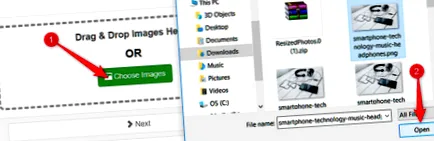
На страницата, кликнете на копчето "Избери слики" и потоа пронајдете ги и изберете ги сликите што сакате да ги зголемите. Можете да изберете единствена слика или симултан пакет. Кликнете на копчето "Отвори" кога сте подготвени.
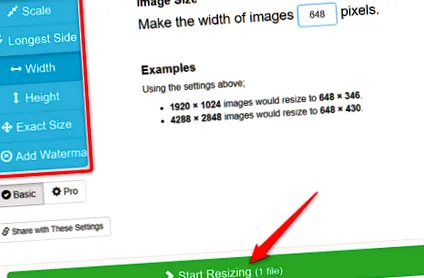
На следниот екран, можете да изберете како да ја смените големината на сликата - Скала, должина, ширина, висина или точна големина. Изберете опција, внесете ја саканата големина, а потоа кликнете на копчето "Започни ја големината".
Како што се менува големината на сликите, тие се зачувуваат во папката Преземања (или која било папка што сте ја конфигурирале за да зачувува преземања од прелистувачот).
Дали имате омилена алатка што не ја спомнав? Кажете ни за тоа во коментарите!