Како да откриете какви лозинки имате на различни страници ако користите Google Chrome - Go4IT
Ако користите Google Chrome, шансите за важни лозинки што сте заборавиле да ги вратите може да бидат многу големи.
Прелистувачот Chrome вклучува интегриран управувач со лозинки, кој ако е најавен на вашата сметка на Google, е синхронизиран на сите ваши уреди (лаптоп, компјутер, таблет, паметен телефон Android или iOS). Така, при посета на сметка за е-пошта креирана на вашиот компјутер со вашиот мобилен телефон, прелистувачот Chrome ќе ви понуди автоматско комплетирање на претходно зачуваната лозинка.
Рецептот работи многу добро сè додека не добиете друг уред и сфатите дека всушност, не памтите на памет скоро ниту една од најчесто користените лозинки. Во овој случај, имате две решенија: или вратете се на последниот уред со инсталиран Google Chrome и продолжете да ја користите опцијата за автоматско комплетирање на податоците за најавување, или пронајдете каде ви е зачувана лозинката и внесете ја рачно на новиот уред, веројатно зачувајте ја . Исто така, тоа ќе биде третата опција, не се препорачува, во која се најавувате на вашата сметка на Google со користење на прелистувачот Chrome инсталиран на компјутер или телефон што не ви припаѓа. Во овој случај, треба да запомните да ја користите опцијата за одјавување веднаш штом ќе завршите со користењето на тој уред. Во спротивно, сопственикот на тој телефон ќе може да пристапи до која било сметка на Интернет за која сте ги зачувале деталите за најавување.
Како да откриете какви лозинки имате на различни страници ако користите Google Chrome
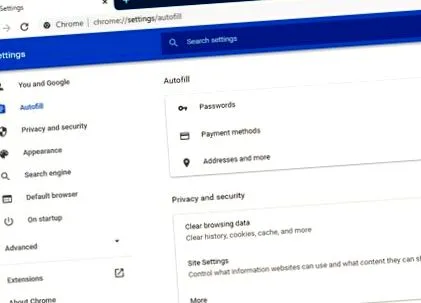
- Ако уредот со инсталиран Google Chrome е исто така автентициран на вашата сметка на Google, само посетете го менито Поставки и побарајте го делот Лозинки. Овде ќе ја најдете листата на сите зачувани лозинки, групирани според користената страница и корисничко име. Важно е да се знае: за да видите која било од зачуваните лозинки, ќе треба да напишете (еднаш) PIN или лозинка за Windows. Ако користите уред (на пример, телефон со Android) без поставена лозинка или PIN за отклучување на екранот, треба да поставите метод за проверка за да ги видите зачуваните лозинки во прелистувачот Chrome.
- Ако инсталирате Google Chrome на нов уред и сакате пристап до зачувани лозинки, само најавете се на вашата претходно користена сметка на Google.
- Ако користите уред што нема инсталирано Google Chrome, но сепак сакате да пристапите до лозинките зачувани во прелистувачот Chrome инсталиран на друг уред што го поседувате, одете на порталот passwords.google.com, каде што ќе се најавите на вашата сметка на Google, која може да ви припаѓа вам. потврдување на идентитетот со внесување на двостепен код за автентикација добиен по е-пошта или мобилен телефон.
Важно е да се знае: некои веб-прелистувачи (на пр. Microsoft Edge) ќе ви понудат во оваа фаза увоз на целата архива на лозинки зачувани на новиот уред. Не прифаќајте го овој предлог, освен ако уредот не ви припаѓа вам и сте сигурни дека нема да го користат странци.